
Заявка на сервис к встрече
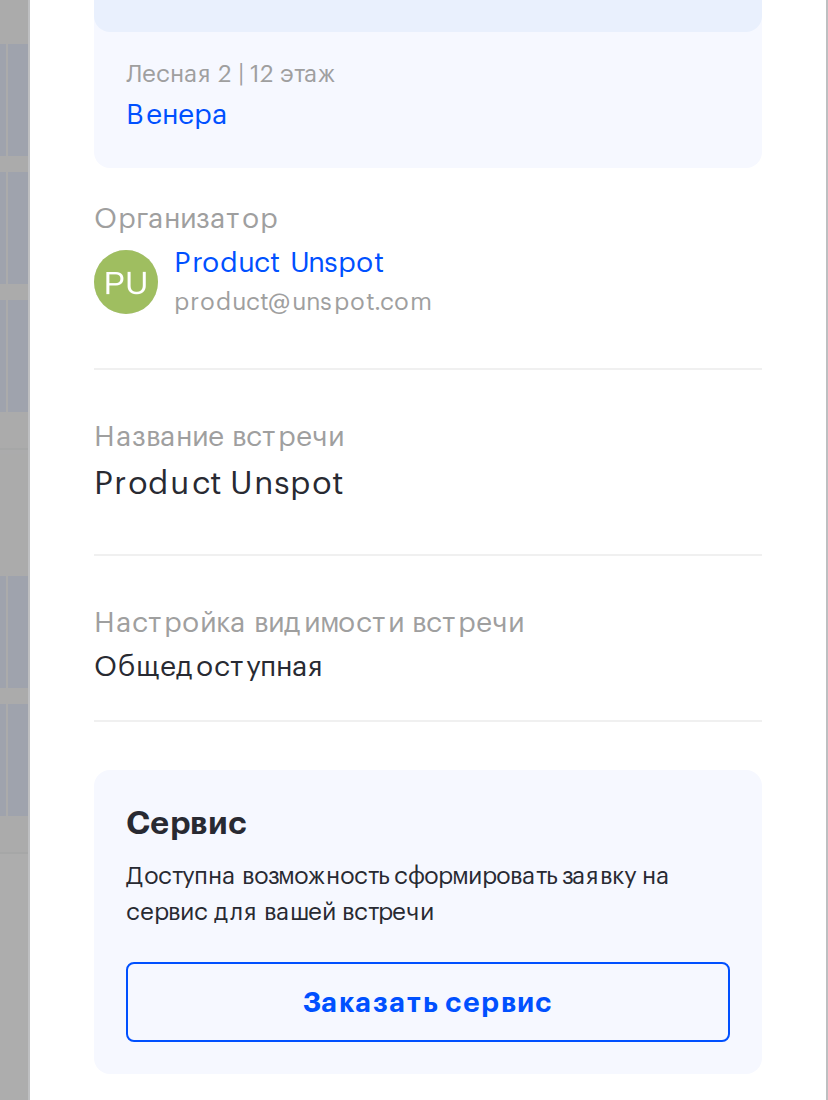
К забронированной встрече можно заказать сервис: кофе-брейк, подготовку комнаты, помощь с техникой, уборку после совещания. Заявка оформляется прямо из карточки брони, и UnSpot сам подставляет в неё переговорную и время начала встречи — исполнителю не нужно ничего уточнять.
Кому доступно
Заказать сервис к встрече может организатор брони, его руководитель и сотрудник с правом управления всеми пользователями. Рядовой участник встречи такой заявки не подаст — если сервис нужен, попросите организатора.
Блока с сервисами в карточке брони может не быть вовсе. Оговорка: если по этой встрече заявки уже есть, блок останется на месте со списком заявок — пропадёт только кнопка добавления. Причины бывают такие:
- в компании выключен модуль заявок;
- не создано ни одного сервиса для переговорных или все они выключены;
- исполнителя сервиса деактивировали, удалили или отправили в архив — UnSpot снимает его с сервиса, и сервис перестаёт предлагаться, даже если сам он включён;
- бронь создана с панели-дисплея у переговорной, то есть её организатор — устройство, а не человек;
- бронь приехала из внешнего календаря, и её организатора не удалось сопоставить с сотрудником UnSpot — тогда блока тоже не будет.
Брони, приехавшие из Google Календаря или Outlook, сами по себе заказывать сервисы не мешают: если организатор сопоставлен с сотрудником UnSpot, блок будет на месте.
Как заказать сервис к встрече
- Откройте карточку своей брони переговорной.
- Найдите блок с сервисами и нажмите кнопку добавления заявки.
- В форме выберите «Сервис». Сверху будут показаны две карточки: объект — офис и переговорная, и встреча — название, число участников и организатор.
- Опишите заказ в поле «Описание»: сколько человек, что именно нужно, к какому моменту.
- Нажмите «Создать заявку».
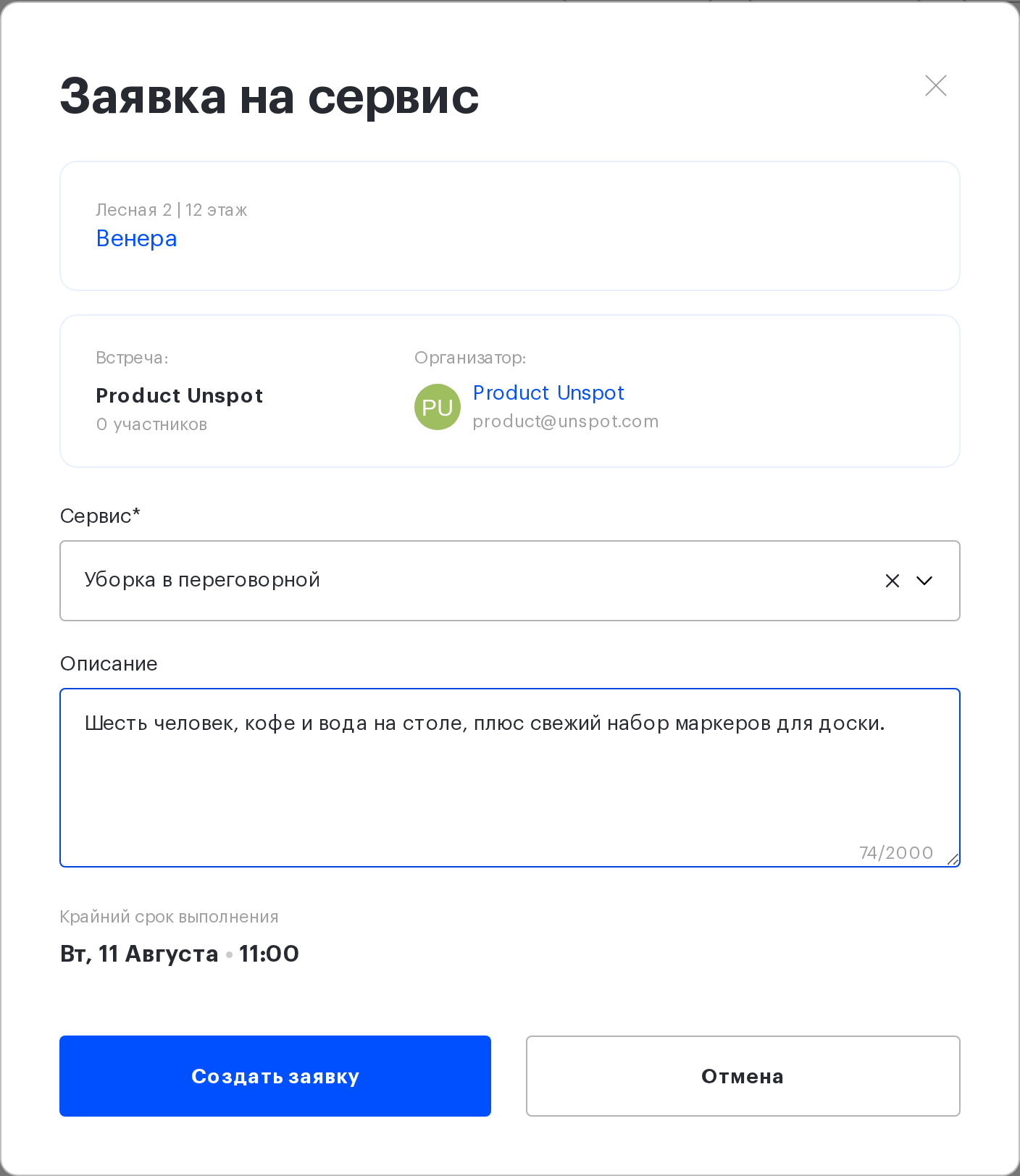
Приложить файл к такой заявке нельзя — в отличие от других видов заявок, блока загрузки изображений в этой форме нет. Всё, что нужно передать исполнителю, помещайте в текст: описание здесь единственный способ объяснить задачу, и на него отведено до 2000 символов.
К одной встрече можно заказать несколько сервисов — оформите заявку на каждый отдельно. Все они будут видны в том же блоке карточки брони.
Крайний срок выполнения
Внизу формы выводится строка «Крайний срок выполнения». Это не поле ввода: UnSpot показывает там время начала встречи, изменить его нельзя. Смысл прямой — к моменту, когда участники войдут в переговорную, сервис должен быть готов.
Если сервис нужен раньше начала встречи — например, накрыть стол за полчаса, — напишите об этом в описании. Полем это не задаётся.
Если встречу перенесли или отменили
| Что вы сделали со встречей | Что стало с заявкой |
|---|---|
| Перенесли на другое время или изменили длительность | Заявка возвращается в статус «Новая» с пометкой «Бронирование было изменено». Исполнителю нужно подтвердить её заново — под новое время. Отдельно предупреждать его не надо, письмо уйдёт автоматически |
| Завершили встречу досрочно кнопкой остановки | Заявка закрывается со статусом «Отклонена» — UnSpot обрабатывает досрочное завершение так же, как отмену брони, а не как перенос. Если сервис всё ещё нужен, оформите новую заявку |
| Отменили бронь | Заявка закрывается со статусом «Отклонена». Вернуть её в работу нельзя — если встреча состоится позже, оформите новую. Заявки, которые исполнитель уже закрыл, не трогаются |
Заявки, которые исполнитель уже успел закрыть — со статусом «Выполнена» или «Отклонена», — перенос и отмена встречи не затрагивают.
Отдельный случай: если переговорную удалят из офиса целиком, заявка автоматически не закроется. Она останется в прежнем статусе, а вместо места в списке будет написано «Бронирование удалено». Такую заявку стоит отклонить самому или попросить об этом исполнителя.
Следить за заявкой можно там же, где за остальными, — раздел «Заявки» → вкладка «Заявки на сервис». Если заявка не находится, проверьте фильтр «Дата создания»: он изначально показывает только сегодняшний день.
Связанные статьи
- Как подать заявку на сервис — все три способа подать заявку на сервис
- Заявка на сервис для сотрудника — заявка, не связанная с конкретным местом
- Заявка по объекту офиса и по QR-коду — заявка по объекту офиса и по QR-коду
- Заявки «В переговорной»: настройка — как администратору настроить сервисы для переговорных
