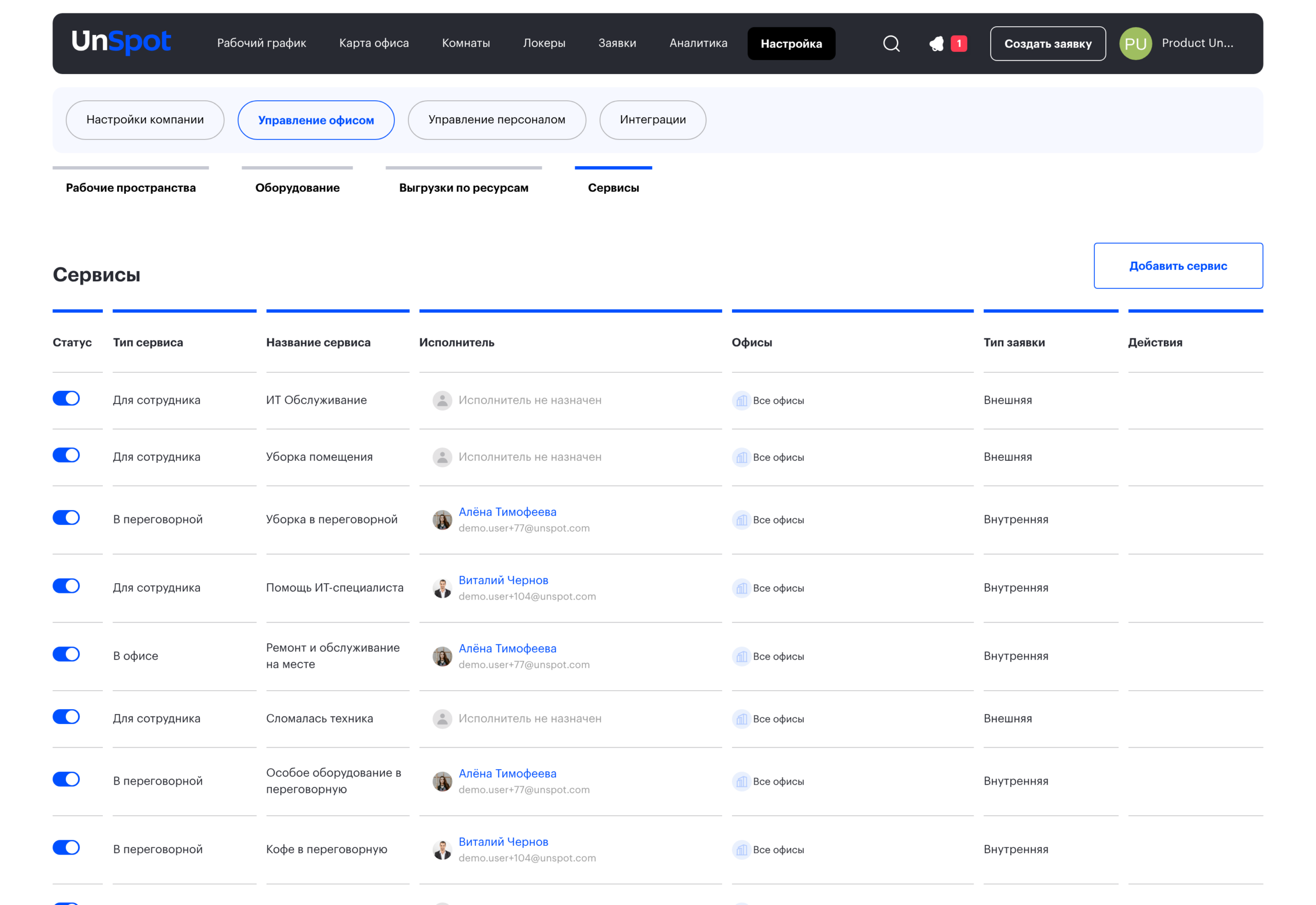
Заявки на сервис — способ передать задачу внутри UnSpot: заказать канцелярию, сообщить о неисправном оборудовании, подготовить переговорную к встрече. Администратор настраивает сервисы — в каких офисах они доступны и кто в каждом офисе исполнитель, — сотрудники подают по ним заявки, исполнители обрабатывают. Эта статья — вход в раздел: она помогает выбрать нужный тип сервиса и подсказывает, в каком порядке всё настраивать.
Что понадобится: роль «Владелец» или «Администратор офисов» для настройки; включённый модуль «Мои заявки» («Настройка» → «Настройки компании» → блок «Доступный функционал»); хотя бы один сотрудник, которого вы назначите исполнителем, — или по исполнителю на офис, если сервис будет работать только в указанных офисах.
Тип сервиса выбирается один раз, при создании, и потом не меняется. От него зависит, откуда сотрудник подаёт заявку и что в ней указывает. Это главная развилка раздела — начните с неё.
Тип сервиса
Когда подходит
Ограничения
Статья
«Для сотрудника»
Задача не привязана к месту: канцелярия, доступы, помощь ИТ
Нет объекта заявки и нет режима доступа. Заявка подаётся только из аккаунта, через окно «Создать заявку»; офис сотрудник указывает в форме
Сервис к конкретной встрече: кофе-брейк, подготовка комнаты, техника
«Срок исполнения» обязателен всегда: по умолчанию — дата встречи, время — окончание встречи. Из карточки брони заказывает организатор, его руководитель или сотрудник с правом управления всеми пользователями, из окна «Создать заявку» — только организатор, на свои встречи
Отдельно от типа выбирается, где обрабатывать заявки — внутри UnSpot или во внешней тикет-системе. Этот выбор тоже делается один раз и доступен всем трём типам. Остальные настройки сервиса — доступность в офисах и исполнители, поля заявки, SLA — можно менять и после создания.
Способ обработки
Когда подходит
Ограничения
Статья
«Внутри UnSpot»
Заявки ведут ваши сотрудники прямо в UnSpot
Исполнитель обязателен: один на все офисы или свой в каждом указанном офисе. Только здесь доступны «SLA реакции» и «SLA выполнения»
«Настройка» → «Управление офисом» → вкладка «Выгрузки по ресурсам»
Обрабатывать заявки
Раздел «Заявки» → вкладка «Заявки на сервис»
Порядок внедрения
Включите модуль «Мои заявки» — без него вкладки «Сервисы» не будет вовсе.
Решите, какие задачи закрываете, и сопоставьте их с типами сервиса по таблице выше.
Решите по каждому сервису, где обрабатывать заявки: внутри UnSpot или во внешней системе. Поменять это потом нельзя — только удалить сервис и создать заново.
Решите, где сервис будет доступен: «Во всех офисах» с одним исполнителем или «Только в указанных офисах» со своим исполнителем в каждом офисе. Этот выбор можно поменять и позже.
Назначьте исполнителей. Для обработки внутри UnSpot исполнитель обязателен — общий или в каждой строке офиса, — и без него сервис не работает.
Решите, какие поля будут в заявке: «Срок исполнения» и «Файлы и изображения», и обязательны ли они. У новых сервисов оба поля выключены — включите те, что нужны; только у «В переговорной» «Срок исполнения» включён и обязателен всегда. По желанию задайте SLA реакции и выполнения.
Тип сервиса и способ обработки можно поменять потом
Нельзя. В окне «Редактировать сервис» обе группы чипсов доступны только для чтения. Всё остальное меняется: доступность в офисах и исполнители, данные сервиса, SLA, поля заявки, а у типа «В офисе» — ещё и режим сервиса
Карточка «Сервисное обслуживание офиса» — отдельный модуль, и заявки будут работать без «Моих заявок»
Не будут. Эта карточка не имеет собственного переключателя, а вкладка «Сервисы» целиком гейтится флагом модуля «Мои заявки»: выключив его, вы теряете настройку всех трёх типов сразу
Роль «Владелец» позволяет видеть все заявки компании
Нет. Полный список открывает не роль, а настройка в карточке сотрудника: блок «Подчиненные», значение «Все пользователи»
Сервис видят сотрудники всех офисов
Зависит от секции «Доступность в офисах». Сервис «Во всех офисах» — да. Сервис «Только в указанных офисах» предлагается только в этих офисах и вложенных в них на один уровень, в том числе на публичной странице по QR-коду — там список подбирается по офису объекта
Заявка всегда уходит одному исполнителю сервиса
Только у сервиса «Во всех офисах». У сервиса по офисам заявка уходит исполнителю офиса, указанного в заявке, а если для этого офиса строки нет — исполнителю родительского офиса
Включённый SLA подсветит просроченные заявки или пришлёт уведомление
Нет. Сроки SLA сохраняются в настройках сервиса, но просрочку UnSpot не отслеживает и уведомлений не отправляет
Заявку можно вернуть из финального статуса
Нельзя. «Выполнена», «Отклонена» и «Отправлена» не отменяются — только новая заявка
Статус «Отправлена» означает, что внешняя система заявку получила
Он означает, что UnSpot отправил письмо. Подтверждения доставки UnSpot не получает
Если что-то не работает
Симптом
Куда смотреть
Нет вкладки «Сервисы» в управлении офисом
Выключен модуль «Мои заявки»
В шапке нет кнопки «Создать заявку»
Нет ни одного работающего сервиса «Для сотрудника» или «В офисе», и выключен модуль заявок на пропуск. На странице «Заявки на сервис» кнопка есть всегда
В окне «Создать заявку» нет нужного сервиса
Сервис выключен, у него нет активного исполнителя либо он настроен «Только в указанных офисах», а в поле «Офис» выбран другой офис или не выбран никакой — разбор условий
Переключатель статуса сервиса в таблице неактивен
Не осталось активного исполнителя — его заблокировали или удалили — либо у сервиса по офисам не осталось ни одной строки, например потому что все офисы из списка удалены. Что происходит при блокировке исполнителя
Заявка пришла не тому исполнителю
У сервиса по офисам исполнитель берётся по офису заявки, а если для него строки нет — по родительскому офису. Проверьте строки в секции «Доступность в офисах»
Сотрудник не может приложить файл или указать срок
У сервиса выключены поля «Файлы и изображения» или «Срок исполнения». У сервисов, созданных до появления этих полей, файлы выключены — включите их в секции «Поля заявки на сервис»
Список заявок пуст, хотя заявки создавались
Фильтр «Дата создания» в окне «Фильтр заявок» изначально стоит на сегодняшнем дне — как с ним работать
Выгрузка QR-кодов ничего не нашла
Не выбраны офисы: без них список пустой и без объяснения