
Заявки «Для сотрудника»: настройка
Сервис типа «Для сотрудника» закрывает задачи, не привязанные к конкретному месту: заказать канцелярию, вызвать курьера, попросить помощь ИТ-специалиста. Такую заявку сотрудник подаёт из шапки UnSpot, не выбирая ни стол, ни переговорную. Это самый простой из трёх типов сервиса: у него нет ни объекта заявки, ни режима доступа — только название, описание и исполнитель.
Когда подходит этот тип
При создании сервиса UnSpot просит выбрать «Тип сервиса» — от него зависит, откуда сотрудник подаёт заявку и что указывает в форме. Подсказка под чипсами описывает тип так: «Общие офисные задачи, не привязанные к конкретному объекту или комнате. Например: оформление/отмена доступа, вопросы по рабочему месту, канцелярии, общие бытовые запросы.»
| Тип сервиса | Откуда подаётся заявка | Что указывается в заявке |
|---|---|---|
| «Для сотрудника» | Кнопка «Создать заявку» в шапке UnSpot | Только сервис, описание и вложения |
| «В офисе» | Карточка объекта на карте или QR-код на самом объекте | Дополнительно объект: рабочее место, парковка, переговорная, офис или информационный объект |
| «В переговорной» | Карточка брони переговорной | Дополнительно бронь; вложений нет, вместо них — «Крайний срок выполнения» |
Берите «Для сотрудника», когда заявка не относится ни к одному объекту на карте. Если задача всегда касается конкретного стола или переговорной, лучше подойдут другие типы — по ним заявка сразу приходит с указанием места.
Как создать сервис
Что понадобится: роль «Владелец» или «Администратор офисов»; включённый модуль «Мои заявки» («Настройка» → «Настройки компании» → блок «Доступный функционал»); сотрудник, которого вы назначите исполнителем.
- Откройте «Настройка» → «Управление офисом» → вкладка «Сервисы» и нажмите «Добавить сервис».
- В блоке «Тип сервиса» выберите «Для сотрудника».
- В блоке «Где обрабатывать заявки» оставьте «Внутри UnSpot», если заявки будут обрабатывать ваши сотрудники в UnSpot. Вариант «Во внешней тикет системе» описан в отдельной статье.
- Заполните «Название сервиса» и, при необходимости, «Описание сервиса».
- Заполните поле «Исполнитель» — для обработки внутри UnSpot оно обязательно.
- Сохраните сервис. Он появится в таблице со значением «Для сотрудника» в колонке «Тип сервиса».
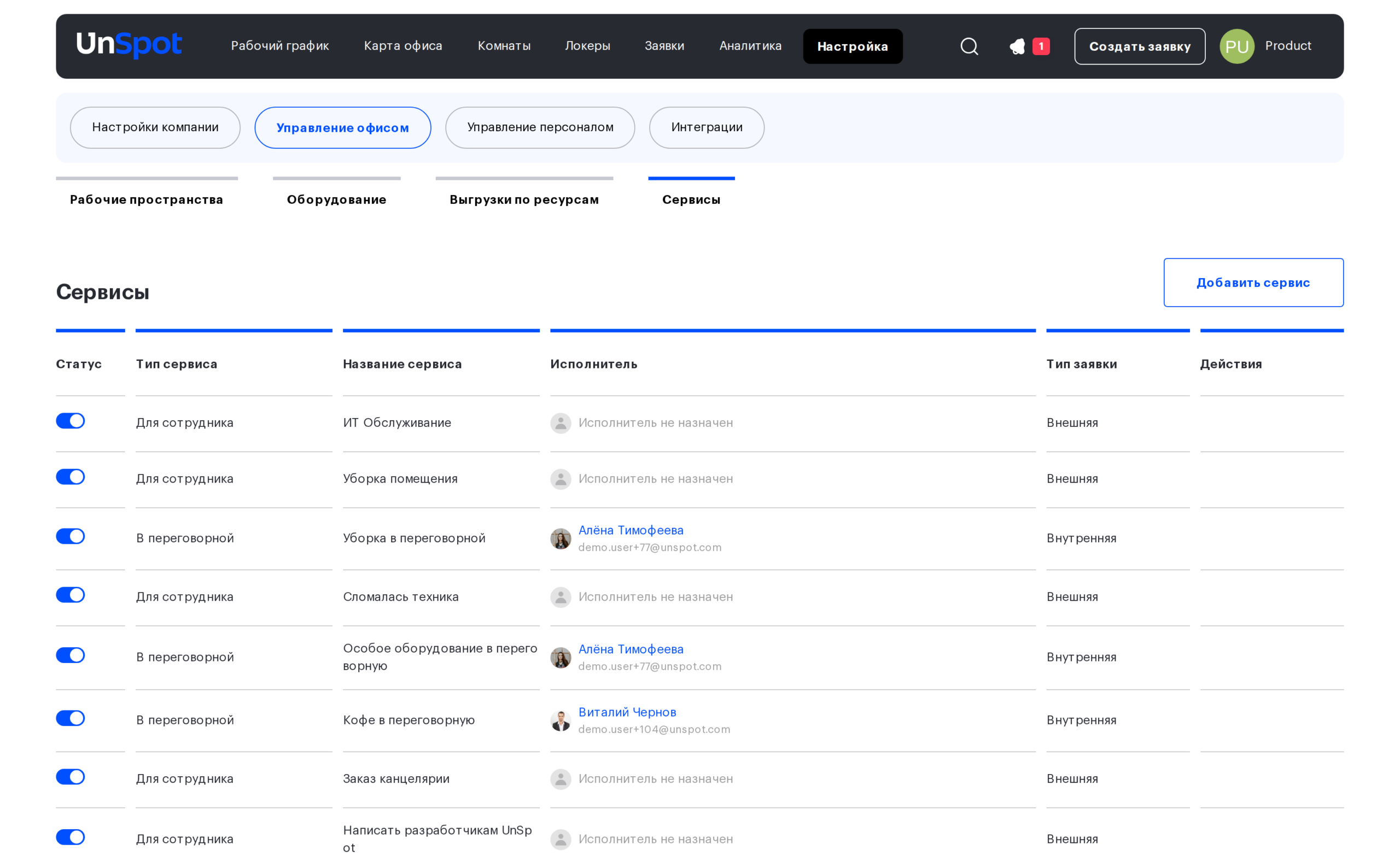
«Тип сервиса» и «Где обрабатывать заявки» задаются один раз и не редактируются. В форме редактирования обе группы чипсов доступны только для чтения — меняются лишь название, описание и исполнитель. Чтобы поменять тип или способ обработки, сервис придётся удалить и создать заново, а удаление блокируется, пока по сервису есть заявки в работе. Определитесь до первого сохранения.
Блока «Режим сервиса» у этого типа нет — приватный и публичный режимы существуют только у сервисов «В офисе». Заявку «Для сотрудника» всегда подаёт сотрудник, вошедший в свой аккаунт.
Поля сервиса
| Поле | Обязательное | Ограничения и что задаёт |
|---|---|---|
| «Название сервиса» | Да | От 2 до 255 символов. Его сотрудник выбирает в форме заявки, поэтому пишите то, что понятно без контекста. Название уникально: регистр при проверке не учитывается, повтор даёт ошибку «Сервис с таким названием уже существует» |
| «Описание сервиса» | Нет | До 2000 символов. Показывается сотруднику под выбранным сервисом — сюда стоит вынести то, что поможет правильно оформить заявку: что указывать в тексте, чего сервис не решает, за какой срок его выполняют |
| «Исполнитель» | Да, при обработке внутри UnSpot | Ровно один активный сотрудник. Он получает письмо о новой заявке и обрабатывает её |
Кто увидит пункт «Создать заявку на сотрудника»
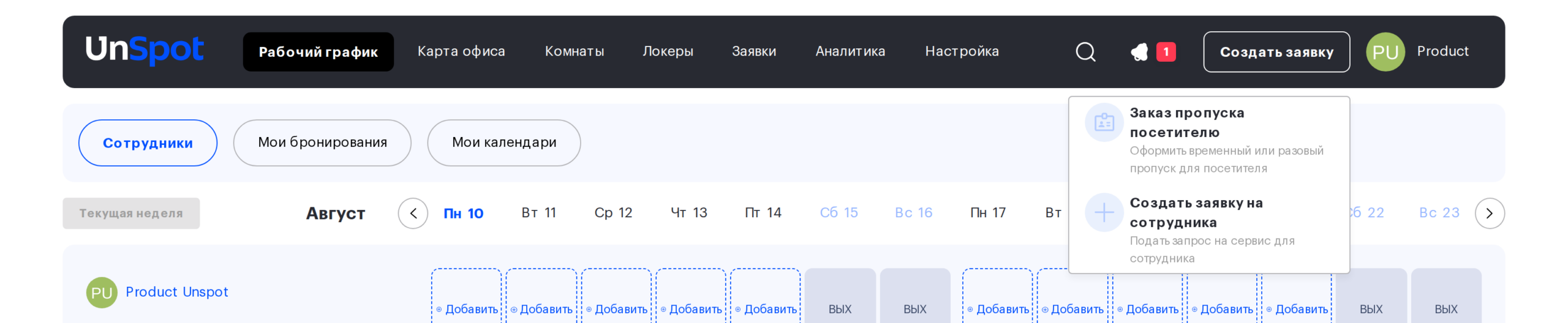
Заявки этого типа подаются из шапки UnSpot — кнопкой «Создать заявку», а на мобильном и в выпадающем меню шапки тем же пунктом в разделе «Заявки». Появляется этот вход не всегда.
| Условие | Что должно быть выполнено |
|---|---|
| Модуль включён | «Мои заявки» в блоке «Доступный функционал» |
| Есть подходящий сервис | Хотя бы один сервис типа «Для сотрудника», у которого включён статус |
| Сервис можно обработать | У этого сервиса назначен исполнитель либо выбрана обработка во внешней тикет-системе |
Условия проверяются вместе: сервис без исполнителя и без внешней обработки пункт в списке не включает, даже если он создан и активен.
Кнопка «Создать заявку» может быть на месте, а заявку на сотрудника создать не получится. Кнопку показывает не только этот модуль — она появляется ещё и при включённом модуле заявок на пропуск для посетителей. UnSpot смотрит, сколько сценариев доступно сотруднику:
- доступны оба — кнопка открывает список из двух карточек, «Заказ пропуска посетителю» и «Создать заявку на сотрудника»;
- доступен один — кнопка открывает сразу его форму, без промежуточного списка;
- не доступен ни один — кнопки нет вовсе.
Поэтому «кнопка есть, но открывается заказ пропуска» — штатная ситуация, а не сбой: значит, условия из таблицы выше не выполнены. Проверять надо их, а не наличие кнопки.
Исполнитель
- Исполнитель ровно один. Назначить на сервис нескольких сотрудников нельзя; распределить нагрузку между людьми можно только разными сервисами.
- Исполнителем может быть любой активный сотрудник — отдельная роль для этого не нужна. В списке выбора доступны все, кто не заблокирован и не удалён.
- Исполнителя можно сменить в любой момент — это одно из немногих полей, доступных после создания сервиса. Смена влияет только на новые заявки: у уже созданных исполнитель меняется отдельно, в самой заявке, и это доступно только роли «Владелец».
- Наблюдателей у этого варианта нет. Поле «Наблюдатели за ходом выполнения заявки» появляется только при обработке во внешней тикет-системе.
Что происходит, если исполнителя заблокировали или удалили. UnSpot убирает его из сервиса, и сервис остаётся без исполнителя: переключатель статуса в таблице становится неактивным, новые заявки по нему подать нельзя. Все незавершённые заявки этого исполнителя возвращаются в статус «Новая», исполнитель в них очищается, а в историю статусов добавляется системная запись: «Исполнитель по заявке неактивен. Обратитесь к Администратору для назначения нового или создайте новую заявку.» Чтобы сервис снова заработал, назначьте нового исполнителя.
Выключение и удаление сервиса
В таблице сервисов есть переключатель статуса — это мягкий способ закрыть приём заявок.
| Действие | Что происходит | Когда применять |
|---|---|---|
| Выключить переключатель статуса | Сервис перестаёт предлагаться в форме заявки. Уже созданные заявки остаются и обрабатываются как обычно | Сервис временно не оказывается: исполнитель в отпуске, подрядчик меняется |
| Удалить сервис | Сервис исчезает из списка и из формы заявки. Восстановить его через интерфейс нельзя | Сервис больше не нужен совсем |
Удаление подтверждается вопросом «Удалить сервис?». Если по сервису есть заявки в статусах «Новая» или «Принята», UnSpot удалить его не даст и покажет окно «Удаление невозможно». Оно предлагает два выхода: деактивировать сервис, чтобы по нему не создавали новые заявки, либо сначала закрыть текущие — принять и выполнить их или отклонить. Заявки в финальных статусах удалению не мешают.
Что учесть
| Особенность | Как с этим работать |
|---|---|
| Тип сервиса и способ обработки после сохранения не меняются | Решайте до первого сохранения; для смены — удалить сервис и создать заново |
| Порядок строк в таблице сервисов не задаётся, сортировки и фильтров на экране нет | При большом числе сервисов ориентируйтесь на названия, а не на положение в списке |
| Название сервиса видит сотрудник в форме заявки, а описание — только после выбора сервиса | Ключевое выносите в название: списком сотрудник пользуется чаще, чем описанием |
| Выключение модуля «Мои заявки» убирает вкладку «Сервисы» целиком | Вместе с ней пропадёт и настройка сервисов других типов — модуль общий для всех трёх |
| Сотрудник может отклонить собственную заявку, но не может её принять или выполнить | Это нормальное поведение: отмена заявки доступна её автору, обработка — исполнителю |
Связанные статьи
- Заявки на сервис: обзор — какие бывают типы сервисов и что выбрать
- Заявки «В офисе»: настройка и QR-коды — настройка заявок «В офисе» и QR-коды
- Заявки «В переговорной»: настройка — настройка заявок «В переговорной»
- Обработка заявок во внешней тикет-системе — обработка заявок во внешней тикет-системе
- Обработка заявок на сервис — как обрабатываются заявки внутри UnSpot
- Заявка на сервис для сотрудника — как сотрудник подаёт такую заявку
