
Сценарии контроля бронирований: четыре готовых набора
Это готовые наборы настроек контроля бронирований под четыре типовые задачи: от мягкой чистки неактуальных броней до строгой проверки присутствия. Каждый сценарий — комбинация этапов, временных окон и способов подтверждения. Что делает каждое поле по отдельности, описано в справочнике настроек, механика окон и автоотмены — в статье «Как работает контроль бронирований».
Как выбрать сценарий
Отталкивайтесь от проблемы, которую хотите решить. В каждом сценарии два кадра: окно настроек с нужными значениями и то, как эти же настройки выглядят на странице «Подтверждение бронирований» после сохранения.
| Проблема | Сценарий | Этапы |
|---|---|---|
| Брони делают заранее «про запас» и не отменяют — места пропадают | Сценарий 1: раннее освобождение мест | Только первый |
| Отчёты посещаемости расходятся с реальностью: брони есть, людей нет | Сценарий 2: актуализация аналитики | Только второй |
| Нужно доказательство, что сотрудник физически пришёл в офис | Сценарий 3: строгое подтверждение | Только второй, без удалённых способов |
| Нужно и то и другое: чистка заранее плюс контроль прихода | Сценарий 4: полный контроль | Оба |
Все значения вводятся в окне «Контроль бронирований»: Настройка → Настройки компании → Подтверждение бронирований → «Изменить настройки» в блоке рабочих и парковочных мест. Сценарий можно применить и к отдельному пространству через локальные настройки — например, включить строгий контроль только в офисе, где мест не хватает. У переговорных набор способов другой (только QR-код и дисплей), применимость сценариев к ним отмечена в каждом разделе.
Сценарий 1: заблаговременное подтверждение и раннее освобождение мест
Задача: брони создаются заранее, и к дате визита часть из них уже не нужна. Цель — снять неактуальные брони настолько рано, чтобы другие сотрудники успели воспользоваться освободившимися местами.
За сутки до начала система отправляет сотруднику запрос подтверждения — письмом, push-уведомлением и в подключённом мессенджере. Подтвердить можно одной кнопкой откуда угодно: первый этап проверяет актуальность брони, а не присутствие. Если ответа нет к моменту закрытия окна, бронь снимается автоматически, и место возвращается в общий пул — до начала рабочего дня остаётся время, чтобы его занял кто-то другой.
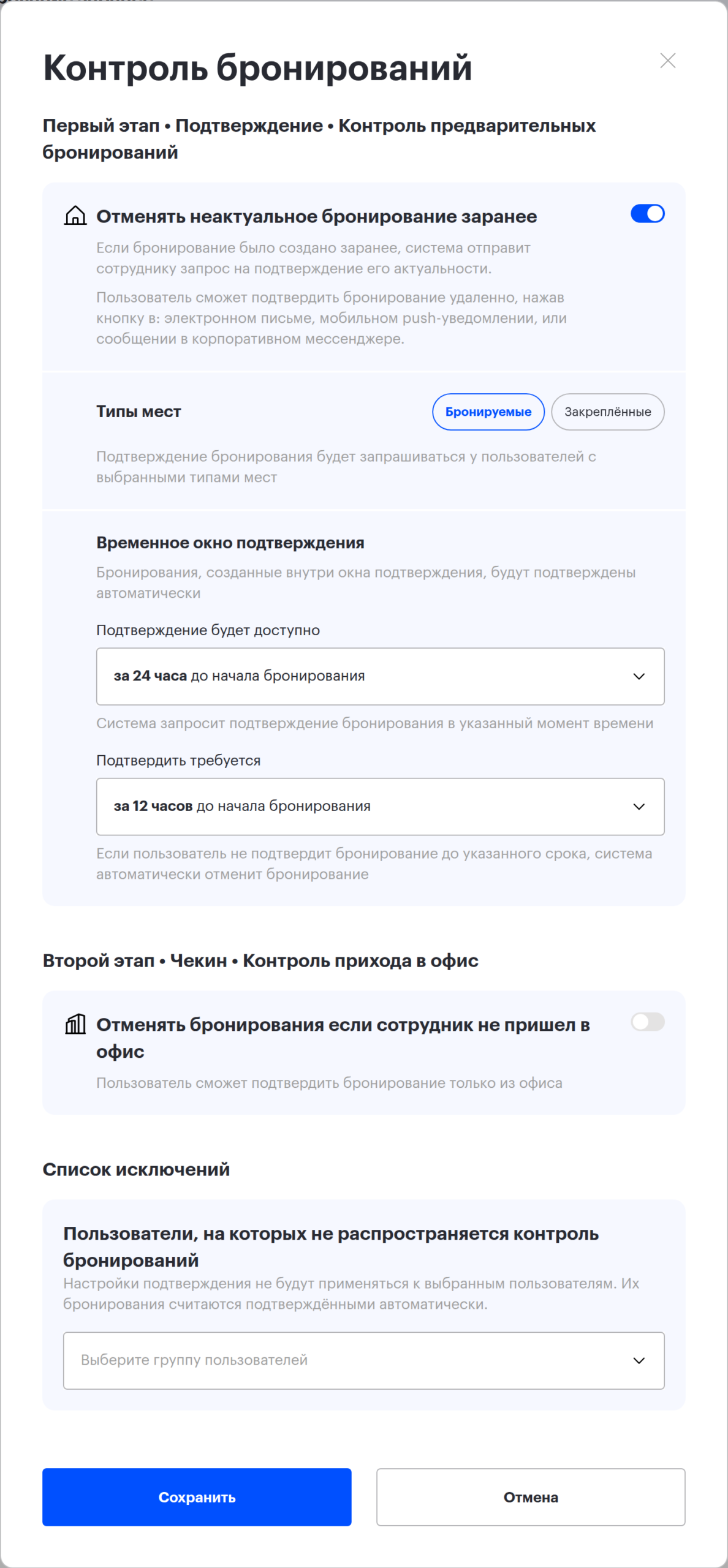

| Настройка | Значение | Зачем |
|---|---|---|
| «Отменять неактуальное бронирование заранее» (первый этап) | Вкл. | Включает предварительное подтверждение |
| «Типы мест» | «Бронируемые» | Смысл сценария — вернуть место в общий пул; закреплённое место другим сотрудникам всё равно не достанется |
| «Подтверждение будет доступно» | «за 24 часа до начала бронирования» | Запрос уходит за сутки — сотрудник успевает ответить |
| «Подтвердить требуется» | «за 12 часов до начала бронирования» | Неподтверждённые брони снимаются ещё ночью, и на перебронирование остаётся всё утро |
| «Отменять бронирования если сотрудник не пришел в офис» (второй этап) | Выкл. | Контроль прихода в этом сценарии не нужен |
- Брони, созданные уже внутри окна — в том числе в день визита, — система подтверждает автоматически, так что спонтанным бронированиям сценарий не мешает.
- Бронь снимается в момент закрытия окна, а не в момент начала брони: с настройками из таблицы — за 12 часов до начала.
- Окно должно закрываться позже, чем открывается: сочетание вроде открытия «за 10 минут» и закрытия «за 1 час» форма не сохранит.
- У переговорных первый этап тоже есть, но окна по умолчанию короче — встречи планируют не так заранее: открытие за 2 часа, закрытие за 1 час до начала. Подробнее — в статье про чекин переговорных.
Сценарий 2: актуализация аналитики посещаемости
Задача: понимать, кто реально пришёл в офис. Брони не пришедших снимаются в момент начала или спустя час-два — и отчёты показывают фактическую занятость, а не «бумажную».
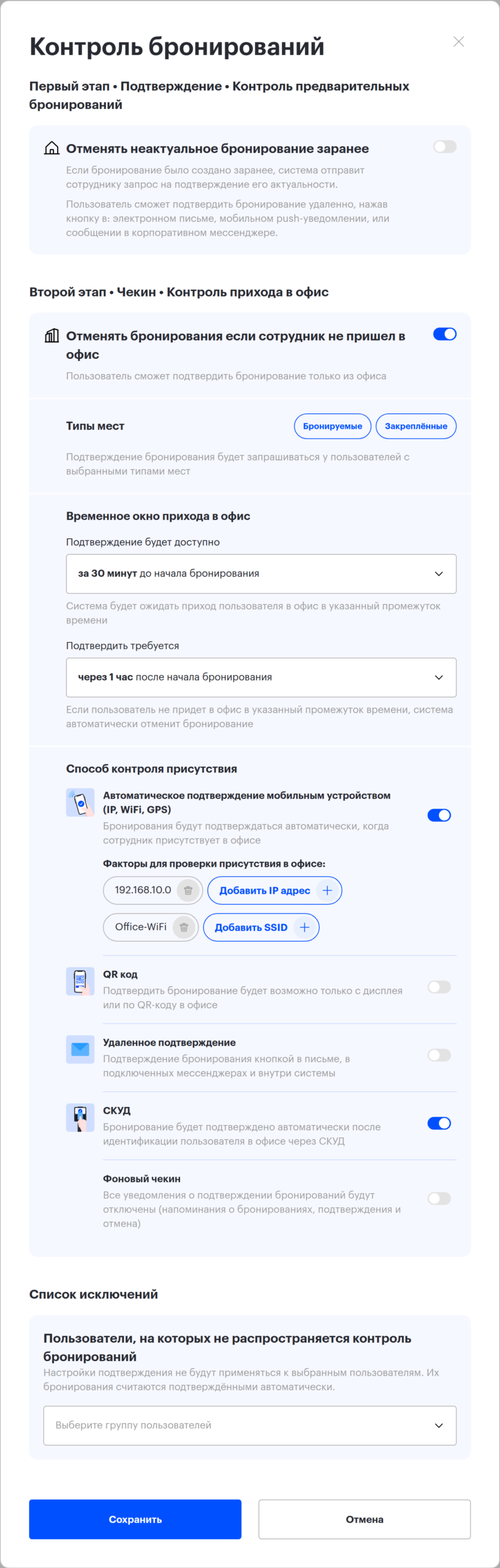
Первый этап здесь не используется: сотрудников не беспокоят заранее. Работает только второй этап с коротким окном вокруг начала брони. Если подтверждения не было, система снимает бронь: снятые контролем брони исключаются из отчётов загруженности, а в журнале остаётся запись о снятии.
Вариант со СКУД: полная автоматика
Если подключена СКУД, присутствие подтверждается самим фактом прохода в офис — сотрудник ничего не делает. Дополнительно стоит включить «Автоматическое подтверждение мобильным устройством»: оно закроет случаи, когда человек в офисе, но через свой пропуск не проходил.
«Удаленное подтверждение» в этом варианте выключают: кнопка, которую можно нажать из дома, портит именно ту аналитику, ради которой всё затевается.

Вариант без СКУД: автоподтверждение плюс кнопка
Без СКУД основную работу делает «Автоматическое подтверждение мобильным устройством» — по офисным Wi-Fi-сетям, IP-адресам и геолокации. «Удаленное подтверждение» оставляют включённым как страховку — по двум причинам. Во-первых, сеть и геолокация не считаются самостоятельным способом: без включённого QR-кода, кнопки или СКУД форма настроек не сохранится. Во-вторых, кнопка выручает сотрудников без мобильного приложения. Компромисс варианта: нажать кнопку можно и не приходя в офис, поэтому контроль получается мягче.
| Настройка | Значение | Зачем |
|---|---|---|
| «Отменять неактуальное бронирование заранее» (первый этап) | Выкл. | Заранее сотрудников не беспокоим |
| «Отменять бронирования если сотрудник не пришел в офис» (второй этап) | Вкл. | Включает контроль прихода |
| «Типы мест» | «Бронируемые» и «Закреплённые» | Для аналитики посещаемости важны все места |
| «Подтверждение будет доступно» | «за 30 минут до начала бронирования» | Пришедшие подтверждаются ещё до формального старта брони |
| «Подтвердить требуется» | «В момент начала бронирования» — жёстко; «через 1 час» или «через 2 часа после начала бронирования» — с допуском на опоздания | Определяет момент, когда снимается бронь не пришедшего |
| «Способ контроля присутствия» | Со СКУД: «СКУД» и «Автоматическое подтверждение мобильным устройством». Без СКУД: «Автоматическое подтверждение мобильным устройством» и «Удаленное подтверждение» | Чем доказывается присутствие |
- Автоподтверждению нужны данные: списки офисных сетей и IP-адресов заполняются в блоке способа (до 3 адресов и 3 сетей), геолокации нужны координаты офиса. Подробности — в способах подтверждения.
- «Фоновый чекин» (появляется под включённой СКУД) отключает уведомления второго этапа целиком — вместе с тихими запросами к приложению. Автоподтверждение мобильным при нём перестаёт срабатывать, и присутствие доказывает только проход через СКУД. Включайте его, только если тишина важнее подстраховки мобильным.
- Долю неподтверждённых броней по каждому сотруднику показывает отчёт «По сотруднику» — см. «Аналитика „По сотруднику“: отмены броней и сверка с проходами».
- Руководителей и разъездных сотрудников можно вывести из-под контроля через «Список исключений» — их брони подтверждаются автоматически.
Сценарий 3: строгое подтверждение из офиса
Задача: убедиться, что сотрудник физически в офисе. Удалённое подтверждение исключается полностью — бронь закрывают только способы, которые срабатывают на месте.
Работает второй этап. Основной способ — «QR код»: сотрудник сканирует код на месте, а бронь переговорной подтверждается с дисплея. В пару к нему включают «Автоматическое подтверждение мобильным устройством»: офисная сеть и геолокация срабатывают, только когда телефон действительно в офисе, — пришедшим не придётся даже сканировать. Если подключена СКУД, добавьте и её: проход в офис подтвердит бронь без участия сотрудника. Ключевое отличие от остальных сценариев — «Удаленное подтверждение» выключено, поэтому письмо-напоминание приходит без кнопки подтверждения: подтвердить бронь можно только в офисе.
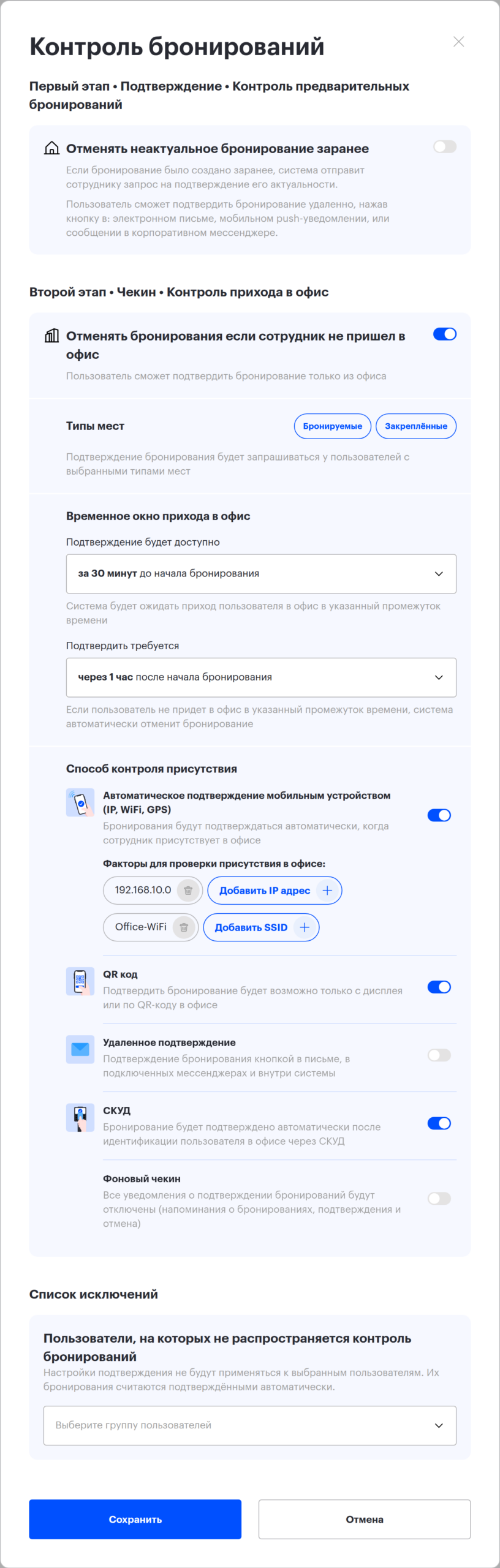

| Настройка | Значение | Зачем |
|---|---|---|
| «Отменять неактуальное бронирование заранее» (первый этап) | Выкл. (вместе с первым этапом это уже сценарий 4) | Строгий контроль работает и сам по себе |
| «Отменять бронирования если сотрудник не пришел в офис» (второй этап) | Вкл. | Основа сценария |
| «Типы мест» | «Бронируемые» и «Закреплённые» | Контроль присутствия обычно нужен по всем местам |
| «Подтверждение будет доступно» | «за 30 минут до начала бронирования» | Подтвердить можно сразу по приходу |
| «Подтвердить требуется» | «через 1 час после начала бронирования» | Час на опоздание; жёстче — «В момент начала бронирования» |
| «QR код» | Вкл. | Якорный способ сценария: форма требует включить QR-код, кнопку или СКУД, а кнопка здесь исключена |
| «Автоматическое подтверждение мобильным устройством» | Вкл. | Сеть и геолокация избавляют пришедших от ручного сканирования |
| «СКУД» | Вкл., если подключена | Самый надёжный строгий способ — по факту прохода |
| «Удаленное подтверждение» | Выкл. | Суть сценария: подтвердить из дома нельзя |
- QR-коды нужно распечатать и разместить заранее — ссылка «Скачать QR коды» есть прямо в блоке способа. Как устроена выгрузка кодов, описано в способах подтверждения.
- Геолокация работает только при заданных координатах офиса — они видны в локальных настройках пространства.
- Сотрудникам без смартфона оставьте СКУД (пропуск приложения не требует) или добавьте их в «Список исключений» — иначе подтверждать брони им будет нечем.
- Переговорные живут по этому сценарию всегда: их единственный способ — QR-код и дисплей, способа «Удаленное подтверждение» у комнат нет. См. чекин переговорных.
Сценарий 4: полный контроль — оба этапа
Задача: и чистить неактуальные брони заранее, и проверять фактический приход. Бронь остаётся в силе, только если подтверждена дважды: заранее — кнопкой откуда угодно, в офисе — способом второго этапа.
Первый этап настраивается как в сценарии 1, второй — как в сценарии 2 или сценарии 3, в зависимости от требуемой строгости. Этапы независимы: подтверждение актуальности не заменяет проверку прихода, и провал любого из двух снимает бронь.
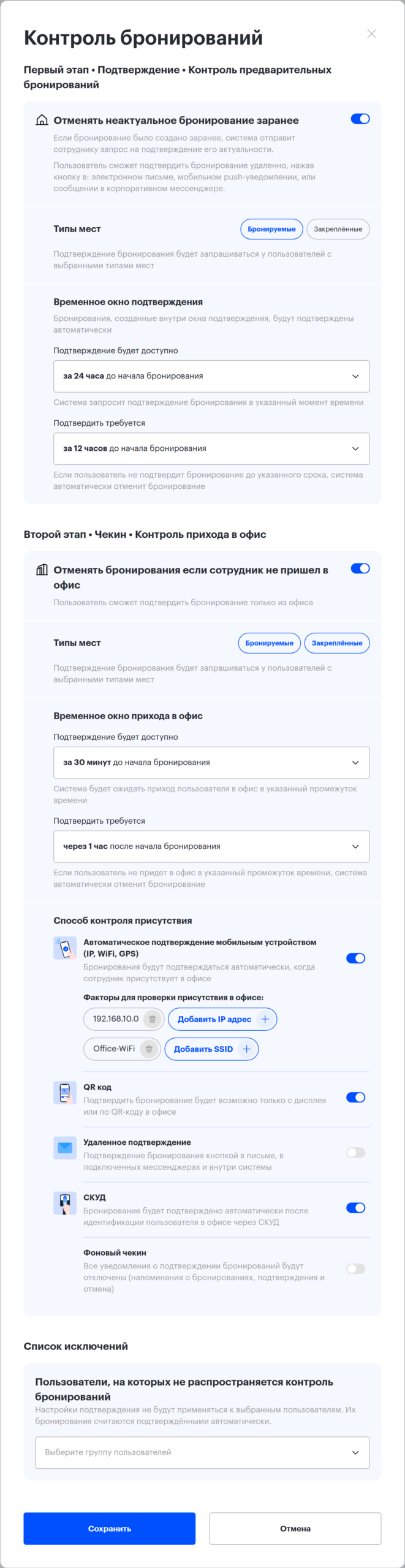

| Настройка | Значение | Зачем |
|---|---|---|
| Первый этап | Вкл.; окно от «за 24 часа» до «за 12 часов до начала бронирования» | Чистка неактуальных броней заранее |
| Второй этап | Вкл.; окно от «за 30 минут» до «через 1 час после начала бронирования» | Контроль фактического прихода |
| «Способ контроля присутствия» | Набор из сценария 2 (мягкий) или сценария 3 (строгий) | По требуемой строгости |
- Окна этапов не должны пересекаться: первый этап обязан закрыться не позже, чем откроется второй, а закрытие первого этапа после начала брони при двух включённых этапах недопустимо. Такие сочетания форма подсветит и не сохранит.
- С настройками из таблицы зазор большой: первый этап закрывается за 12 часов до начала, второй открывается за 30 минут.
- Сотрудник получает уведомления обоих этапов и подтверждает дважды — предупредите команду и дайте ссылку на инструкцию для сотрудников.
Связанные статьи
- Контроль бронирований: обзор
- Контроль бронирований: справочник настроек
- Как работает контроль бронирований
- Способы подтверждения присутствия в офисе
- Настройки чекина для пространства и переговорной
- Чекин рабочих мест и парковки: одна настройка
- Чекин переговорных: как работает и как настроить
- Подтверждение бронирования
- Аналитика «По сотруднику»: отмены броней и сверка с проходами
