
Создание переговорной
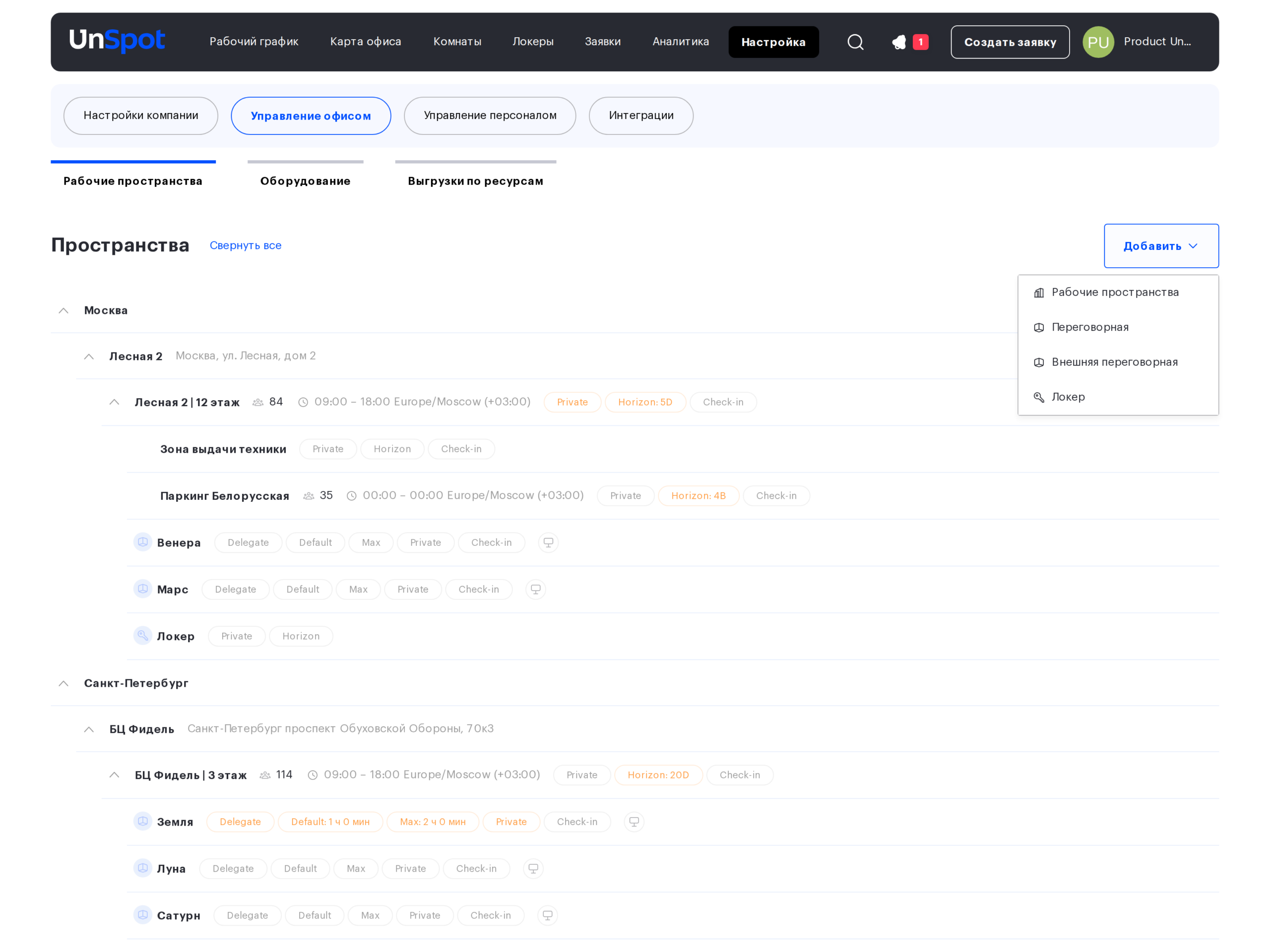
Переговорная в UnSpot создаётся в разделе «Настройка → Управление офисом → Рабочие пространства». При создании задаётся только основная информация — родительское пространство, название, вместимость, оборудование и описание. Всё остальное — правила бронирования, фотография, чек-ин, согласование — настраивается уже на странице созданной переговорной.
Что понадобится
- Роль «Администратор офисов» или «Владелец» — только эти роли могут создавать переговорные.
- Раздел «Настройка → Управление офисом → Рабочие пространства».
- Пространство-родитель (офис, этаж или другое пространство), в которое войдёт переговорная. Если его ещё нет, сначала создайте его по статье «Создание пространств».
Как создать переговорную
- Откройте «Настройка → Управление офисом → Рабочие пространства».
- Нажмите кнопку «Добавить» и выберите в меню «Переговорная». Для переговорной, бронирования которой оплачиваются из кредита компании, выберите «Внешняя переговорная» — подробнее в статье «Внешние переговорные и кредит компании».
- Откроется окно «Добавить переговорную». Заполните поля (см. таблицу ниже).
- Нажмите «Добавить». Появится сообщение «Пространство успешно создано.», и вы окажетесь на странице новой переговорной.
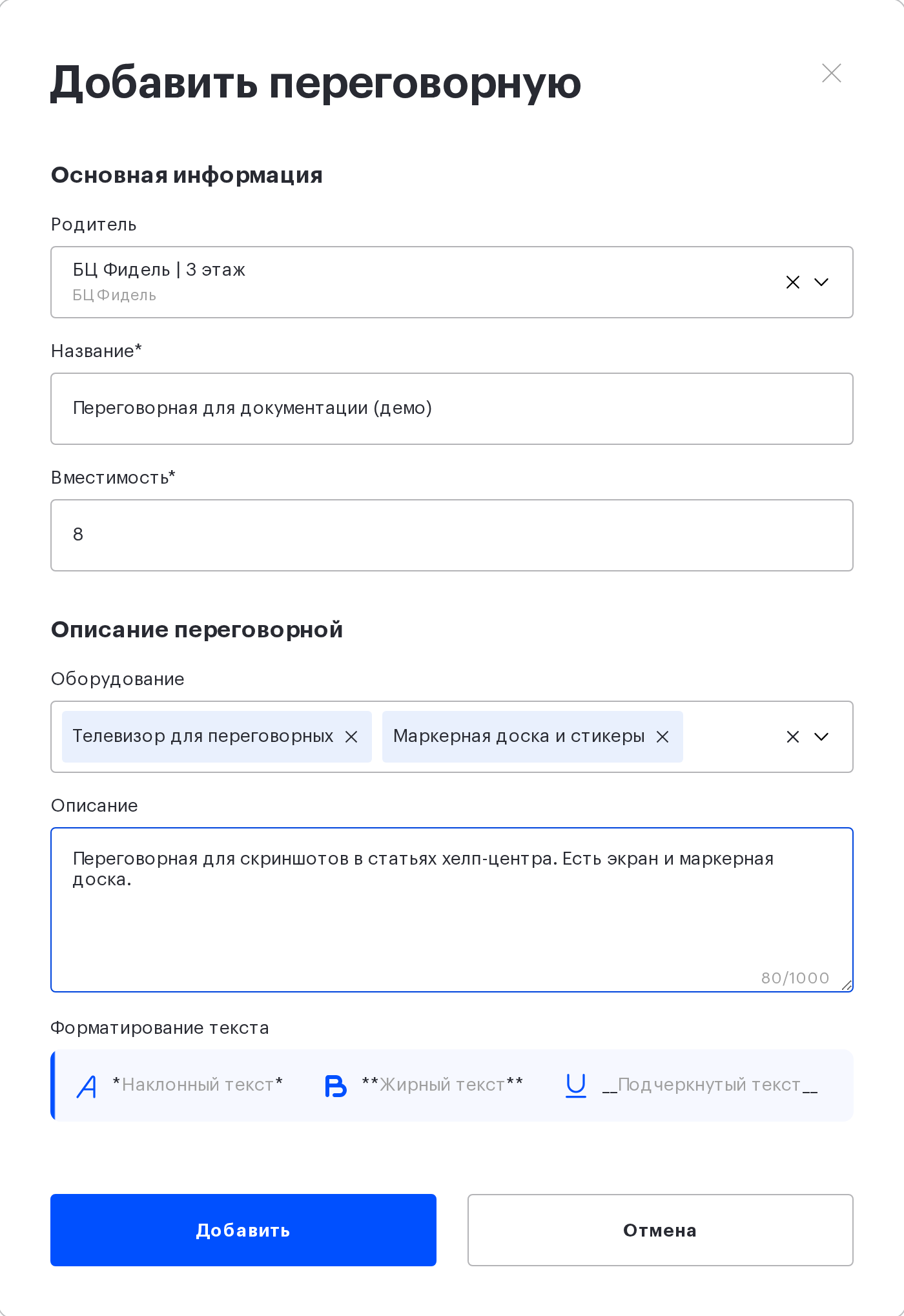
Поля окна «Добавить переговорную» разделены на два блока — «Основная информация» и «Описание переговорной». Поля со звёздочкой обязательны.
| Блок | Поле | Что указать | Ограничения |
|---|---|---|---|
| Основная информация | Родитель | Пространство, в которое войдёт переговорная. Кнопка открывает окно «Выберите родительское пространство»; пока родитель не выбран, показывается «Не выбран». | Необязательное поле. |
| Основная информация | Название* | Имя переговорной, которое увидят сотрудники. | До 60 символов: форма принимает до 64, но сервер отклоняет имя длиннее 60 — держитесь 60. Если такое имя уже есть в выбранном родителе, форма покажет ошибку «Название должно быть уникальным в рамках родительского пространства». |
| Основная информация | Вместимость* | Число мест в переговорной. | От 1 до 999. |
| Описание переговорной | Оборудование | Одно или несколько значений из справочника оборудования компании. | Необязательное поле. |
| Описание переговорной | Описание | Для чего используется переговорная и другие важные особенности. Поддерживается markdown-разметка, подсказка по ней — под полем. | До 1000 символов. |
Что настраивается уже на странице переговорной
После нажатия «Добавить» вы попадаете на страницу переговорной. На ней собраны остальные настройки; как с ними работать, описано в статье «Изменение переговорной»:
- «Информация о переговорной» и фотография — кнопка «Редактировать информацию» в блоке и кнопка «Загрузить фото» рядом с ним.
- «Синхронизации» — карточки «Календарь» и «Zoom»: подключение календаря переговорной и аккаунта Zoom.
- «Дополнительная информация» — инвентарные данные переговорной.
- «Правила бронирования» — кому доступно бронирование, длительность встречи по умолчанию, максимальная длительность, личные бронирования, горизонт бронирования; для внешней переговорной — «Тариф внешней переговорной».
- «Контроль бронирований» — чек-ин для переговорной, см. «Настройки чекина для пространства и переговорной».
- «Настройки подтверждения» — согласование бронирований и список согласующих.
Календарь к переговорной подключается кнопкой «Подключить» на карточке «Календарь» её страницы или в списке пространств: наведите курсор на переговорную и нажмите «Подключить календарь» — открывается одно и то же окно. Способы подключения — в статье «Календарь переговорной: обзор способов подключения»: Google, сервисный аккаунт Microsoft 365 или локальный Exchange.
Ограничения
- Сразу после создания у переговорной стоят правила бронирования по умолчанию: «Длительность встречи по умолчанию» — 30 минут, «Максимальная длительность» — «Отключено», «Личные бронирования» — «Общедоступные», «Горизонт бронирования» — «Отключено».
- Кому доступно бронирование новой переговорной, форма создания не спрашивает. Сразу после создания в блоке «Правила бронирования» строка «Кому доступно бронирование» показывает «Пользователям из выбранных групп», а в списке «Выбранные группы» стоит системная группа «System» — то есть бронировать переговорную могут только участники этой группы. Откройте переговорную нужным группам или выберите «Всем пользователям» — см. «Подключение переговорной к группе доступа».
- Тариф внешней переговорной при создании не задаётся — его вносят в окне «Правила бронирования» на странице переговорной.
- Название должно быть уникальным только внутри выбранного родителя: в разных офисах или этажах переговорные могут называться одинаково.
