
Настройка интеграции с локерами: Pocket Lock
Локеры UnSpot можно связать с системой электронных замков Pocket Lock: каждая ячейка на карте локера сопоставляется с физическим замком, и сотрудник открывает свою ячейку кнопкой прямо в приложении. В статье — что подготовить до подключения, как подключить интеграцию, как привязать ячейки к замкам и что происходит при отключении. Настройка самих локеров и ячеек описана в статье «Управление локерами».
Что понадобится
| Что | Зачем и на что влияет |
|---|---|
| Роль в UnSpot | Подключает и отключает интеграцию «Владелец» или «Администратор интеграций». А вот пройти привязку ячеек целиком может только «Владелец»: список ячеек Pocket Lock отдаётся лишь ему и «Администратору интеграций», а сохранять карту локера умеют «Владелец» и «Администратор офисов». У «Администратора офисов» поле выбора останется пустым, у «Администратора интеграций» сохранение карты завершится ошибкой доступа |
| Адрес сервера | Указывается целиком, вместе со схемой — формат показан в подсказке поля. Нестандартный порт указывается в этом же поле |
| Токен авторизации | Выдаётся на стороне Pocket Lock. UnSpot передаёт его в каждом запросе к системе замков; один токен действует на всё рабочее пространство |
| Сетевой доступ | Запросы отправляет сервер UnSpot, а не браузер администратора. Адрес должен быть доступен именно с серверов UnSpot; при работе по HTTPS сертификат должен проходить обычную проверку — самоподписанный не подойдёт |
| Готовая карта локера | Привязка делается в форме ячейки, поэтому локер и его ячейки создаются заранее |
Подключение интеграции
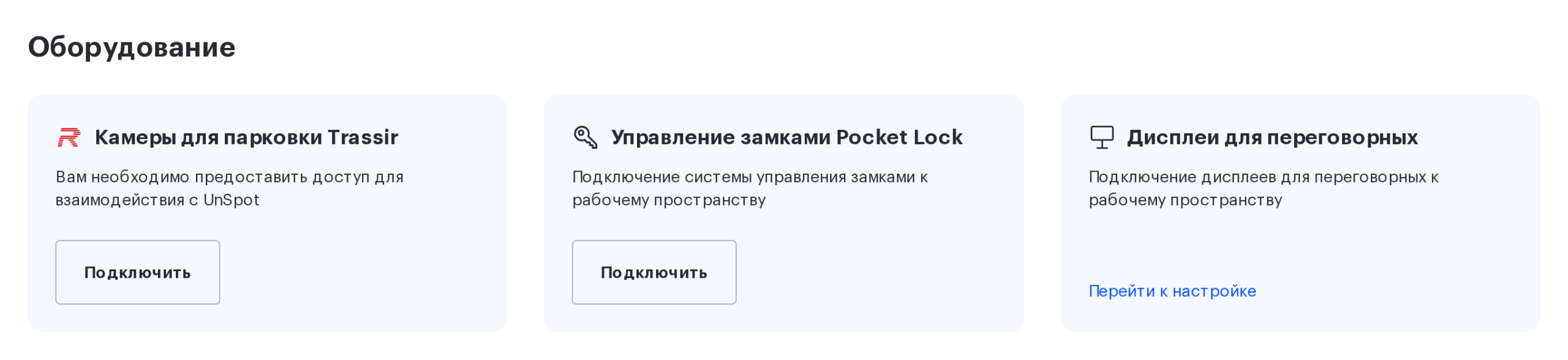
- Откройте «Настройка» → «Интеграции» → «Синхронизации» и пролистайте страницу до блока «Оборудование».
- На карточке «Управление замками Pocket Lock» — её описание «Подключение системы управления замками к рабочему пространству» — нажмите «Подключить».
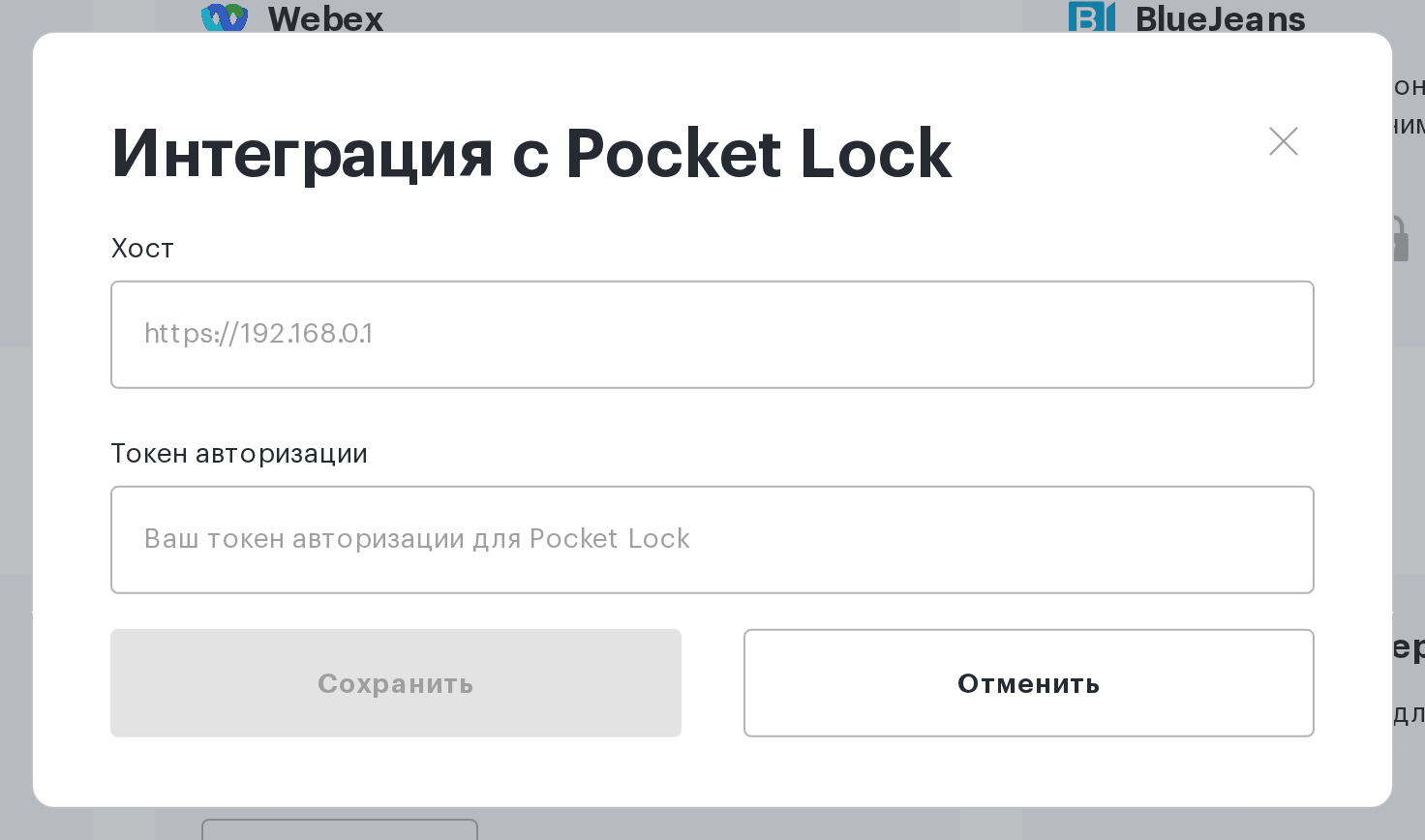
- Заполните два поля в окне «Интеграция с Pocket Lock».
- Нажмите «Сохранить». Кнопка разблокируется, как только вы ввели что-то в любое из полей, а значения проверяются при отправке: если поле пустое или слишком короткое, форма не отправится и под полем появится сообщение об ошибке.
| Поле | Что указать | Ограничения |
|---|---|---|
| Хост | Адрес сервера Pocket Lock целиком, вместе со схемой | Обязательное, от 4 до 255 символов — иначе под полем появится «Минимум 4 символа» или «Максимум 255 символов». Завершающий слэш убирать не обязательно, он отбрасывается автоматически |
| Токен авторизации | Токен, выданный в системе Pocket Lock. Подсказка поля — «Ваш токен авторизации для Pocket Lock» | Обязательное, до 255 символов. Поле обычное текстовое, значение видно на экране — вводите его так, чтобы монитор не просматривался со стороны |
Сразу после сохранения UnSpot обращается к серверу Pocket Lock и запрашивает список ячеек — этим одновременно проверяются и адрес, и токен. При успехе появляется сообщение «Pocket Lock успешно подключен», а на карточке вместо кнопки «Подключить» — строка «Подключён к рабочему пространству» с названием вашей компании и кнопка «Отключить».
Привязка ячеек к замкам
Само по себе подключение ничего не открывает: каждую ячейку локера в UnSpot нужно сопоставить с физической ячейкой Pocket Lock.
- Откройте «Настройка» → «Управление офисом» → «Рабочие пространства» и нажмите «Изменить карту» в строке нужного локера.
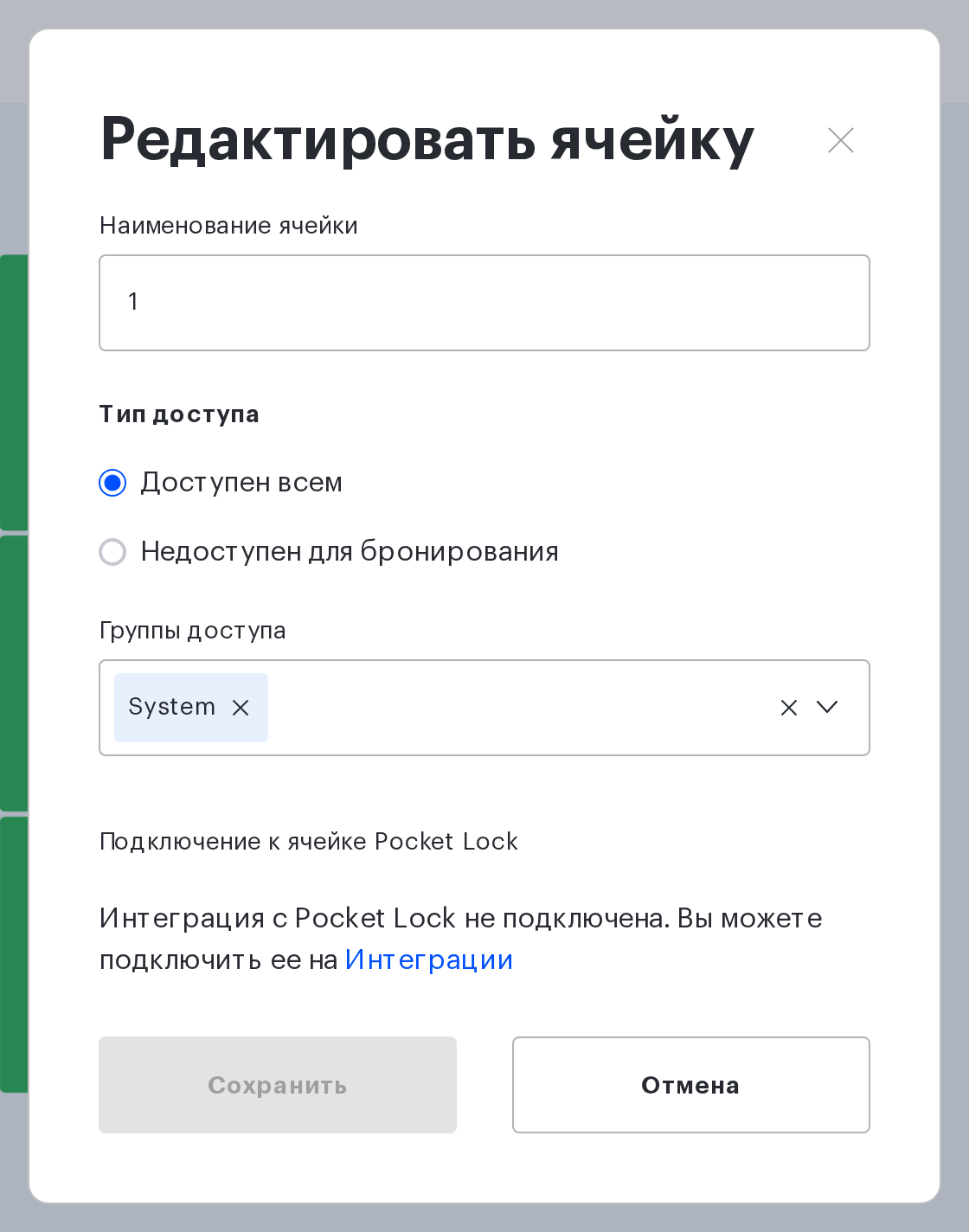
- Откройте ячейку двойным щелчком — появится форма «Редактировать ячейку».
- В блоке «Подключение к ячейке Pocket Lock» выберите ячейку из списка.
- Повторите для остальных ячеек и нажмите «Сохранить» в тулбаре редактора: до сохранения карты привязка не применяется.
Что важно знать про этот список:
- в нём только свободные ячейки — те, что уже привязаны к другим ячейкам UnSpot, не показываются;
- список загружается один раз при открытии редактора карты. Если ячейки в Pocket Lock добавились или освободились уже после открытия, перезагрузите страницу редактора;
- поле можно оставить пустым — тогда ячейка работает как обычная, без замка;
- при дублировании ячейки привязка не копируется: у копии поле пустое;
- одну и ту же ячейку Pocket Lock привязывайте только к одной ячейке UnSpot. Внутри одного локера система не даст сделать иначе — предупредит «Внешняя ячейка уже подключена».
Что учитывать. Пока интеграция не подключена, вместо списка в форме ячейки выводится подсказка «Интеграция с Pocket Lock не подключена. Вы можете подключить ее на» со ссылкой на страницу интеграций.
Что появляется у сотрудника
В окне привязанной ячейки на странице «Локеры», а также в карточке локера в разделе «Мои бронирования» появляется кнопка «Открыть ячейку» (на телефоне — «Открыть»).
- нажатие подаёт на замок импульс: замок открывается и через 10 секунд запирается сам;
- повторно нажать кнопку можно через 10 секунд — на это время она блокируется. Отсчёт ведёт браузер, поэтому на другом устройстве блокировки не будет;
- при успехе появляется «Ячейка успешно открыта», при сбое — «Что-то пошло не так. Повторите попытку позднее»;
- кнопка есть только у занятой ячейки, привязанной к замку: свою ячейку открывает её владелец, «Владелец» рабочего пространства — любую занятую. У свободной ячейки кнопки нет ни у кого;
- на странице «Локеры» окно ячейки нужно закрепить щелчком — при простом наведении кнопка не показывается;
- каждое открытие попадает в отчёт по истории бронирования локеров вместе с источником действия — Desktop или Mobile.
Что учитывать. Отдельных команд «закрыть ячейку» или «держать открытой» в интерфейсе нет: единственное доступное действие — кратковременное открытие, после которого замок запирается сам. Как сотрудник бронирует и освобождает ячейку, описано в статье «Бронирование локеров».
Синхронизация состояний
UnSpot хранит у себя последнее известное состояние каждой привязанной ячейки — открыта она, закрыта или замок недоступен — и обновляет его, запрашивая статусы у сервера Pocket Lock.
- запрос уходит при сохранении карты локера, когда у уже существующей ячейки была назначена ячейка Pocket Lock. Обновление выполняется фоновой задачей, поэтому состояния меняются с небольшой задержкой;
- фонового опроса по расписанию нет — между сохранениями состояние в UnSpot само не обновляется;
- кратковременное открытие сохранённое состояние не меняет — оно обновится только при следующей синхронизации;
- принудительно обновить состояния можно служебной командой unspot:sync-external-locker-cell-states на стороне сервера UnSpot — через поддержку.
Кнопка «Открыть ячейку» от этой синхронизации не зависит: она отправляет команду замку в момент нажатия.
Ошибки и что они означают
| Сообщение | Когда появляется | Что проверить |
|---|---|---|
| Удаленный сервер не отвечает. Проверьте правильность введенных данных. | При сохранении настроек подключения. Это единый текст для любой неудачи — по нему нельзя отличить неверный токен от недоступного адреса | Адрес и порт; доступен ли адрес с серверов UnSpot; правильность токена; действительность сертификата; отвечает ли сервер на запрос списка ячеек в ожидаемом формате |
| Минимум 4 символа · Максимум 255 символов | При нажатии «Сохранить», если поле «Хост» короче или длиннее допустимого | Что адрес указан целиком, вместе со схемой, и не содержит лишних символов |
| Что-то пошло не так. Повторите попытку позднее | У сотрудника при нажатии «Открыть ячейку» | Привязана ли ячейка к замку; доступен ли сервер Pocket Lock; не сменился ли токен на стороне системы замков |
Есть ещё одно сообщение — «Интеграция не подключена.» Оно приходит в ответе API и видно в журнале сервера, но в интерфейсе не показывается; тем же текстом отвечает и случай, когда ячейка просто не привязана к замку.
Точный состав запросов, формат ответов и требования к системе замков описаны в статье «Интеграция с локерами: протокол обмена с системой замков» — её удобно передать поставщику оборудования.
Отключение интеграции
Кнопка «Отключить» срабатывает сразу, без запроса подтверждения, и делает две вещи: удаляет сохранённые адрес и токен и стирает привязку к замкам у всех ячеек всех локеров компании.
Сами локеры, ячейки и активные брони при этом остаются — теряются только привязки. После повторного подключения сопоставлять ячейки с замками придётся заново, по одной, поэтому перед отключением имеет смысл выписать текущие пары «ячейка UnSpot — ячейка Pocket Lock». В форме ячейки снова появится подсказка о неподключённой интеграции, а кнопка «Открыть ячейку» у сотрудников пропадёт.
