
Бронирование локеров
Локер — это шкаф с ячейками, которые сотрудники бронируют под личные вещи. Ячейка закрепляется за сотрудником одним нажатием и остаётся за ним, пока он сам её не освободит. В этой статье — как выбрать ячейку, забронировать её, открыть замок и освободить ячейку.
Где находится раздел
Пункт «Локеры» появляется в верхнем меню, когда модуль локеров включён для компании (Настройка → Настройки компании → модули). Раздел доступен всем ролям, кроме роли «Приемная», и открывается на мобильных устройствах — там список локеров прячется в фильтр над картой.
Сотрудник видит только те локеры и ячейки, которые открыты его группам доступа или назначены ему лично. Если доступных локеров нет, вместо карты появляется сообщение «Пока у вас нет доступа ни к одному из локеров. Обратитесь к администратору».
Как устроен экран
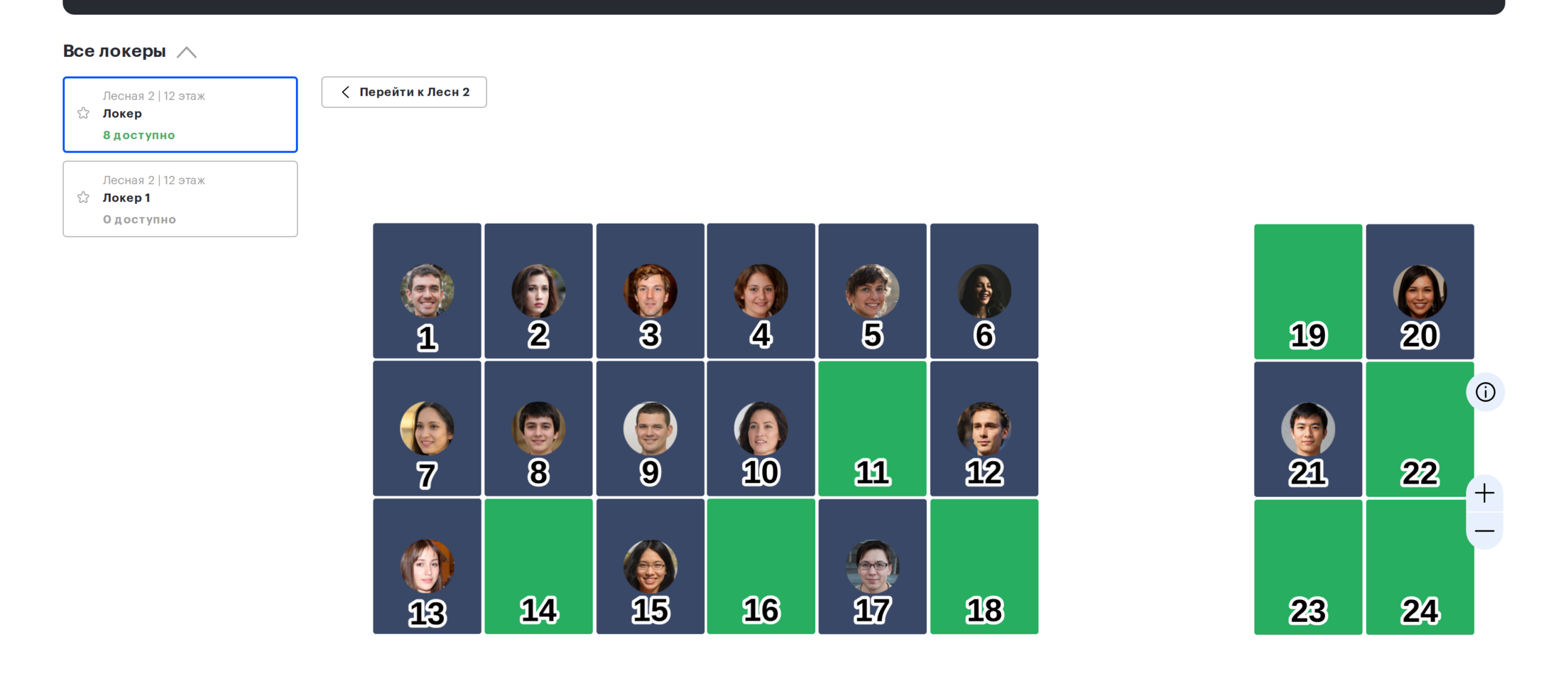
| Элемент | Что делает |
|---|---|
| Список слева | Все доступные вам локеры, сгруппированные в «Избранные локеры» и «Все локеры». В строке — офис, название локера и счётчик «N доступно» (сколько ячеек свободно именно для вас). Список отсортирован по родительскому офису, внутри офиса — по названию локера |
| Звёздочка в строке | Добавляет локер в избранное. Избранные поднимаются наверх, а группа «Все локеры» по умолчанию сворачивается |
| Перетаскивание строки | Меняет порядок локеров — только внутри группы «Избранные локеры». Порядок и избранное сохраняются в вашем профиле и не влияют на других сотрудников |
| Карта ячеек | План локера: прямоугольники-ячейки с номерами. У занятых показывается фотография сотрудника |
| Кнопка «Перейти к …» | Открывает карту офиса, в котором стоит локер |
| Кнопки «+» и «−» | Масштабируют карту ячеек |
| Кнопка «i» | Показывает легенду «Статусы локеров»: свободен, занят, занят мной, недоступен |
По умолчанию открывается первый локер в списке. На локер можно попасть и снаружи: из карты офиса (клик по объекту-локеру), из глобального поиска, из карточки сотрудника и из раздела «Мои бронирования».
Статусы ячеек
| Статус | Как выглядит | Что можно сделать |
|---|---|---|
| Свободен | Зелёная ячейка; в окне ячейки бейдж «Доступно» | Забронировать |
| Занят мной | Синяя ячейка с вашей фотографией | Открыть замок, освободить |
| Занят | Тёмно-синяя ячейка с фотографией сотрудника; в окне бейдж «Занято» и карточка владельца. Если у локера включены личные бронирования, фотографии и карточки владельца нет | Ничего; освободить может владелец брони, его руководитель или сотрудник с настройкой «Подчиненные → Все пользователи» |
| Недоступен | Серая ячейка; бейдж «Недоступно» | Ничего: ячейка отключена администратором или закрыта для вашей группы доступа |
Бронирование ячейки
Нажмите на свободную ячейку — откроется окно «Локер» с номером ячейки, статусом и кнопкой «Бронировать». Одно нажатие — и ячейка ваша: выбирать даты, время или срок не нужно.
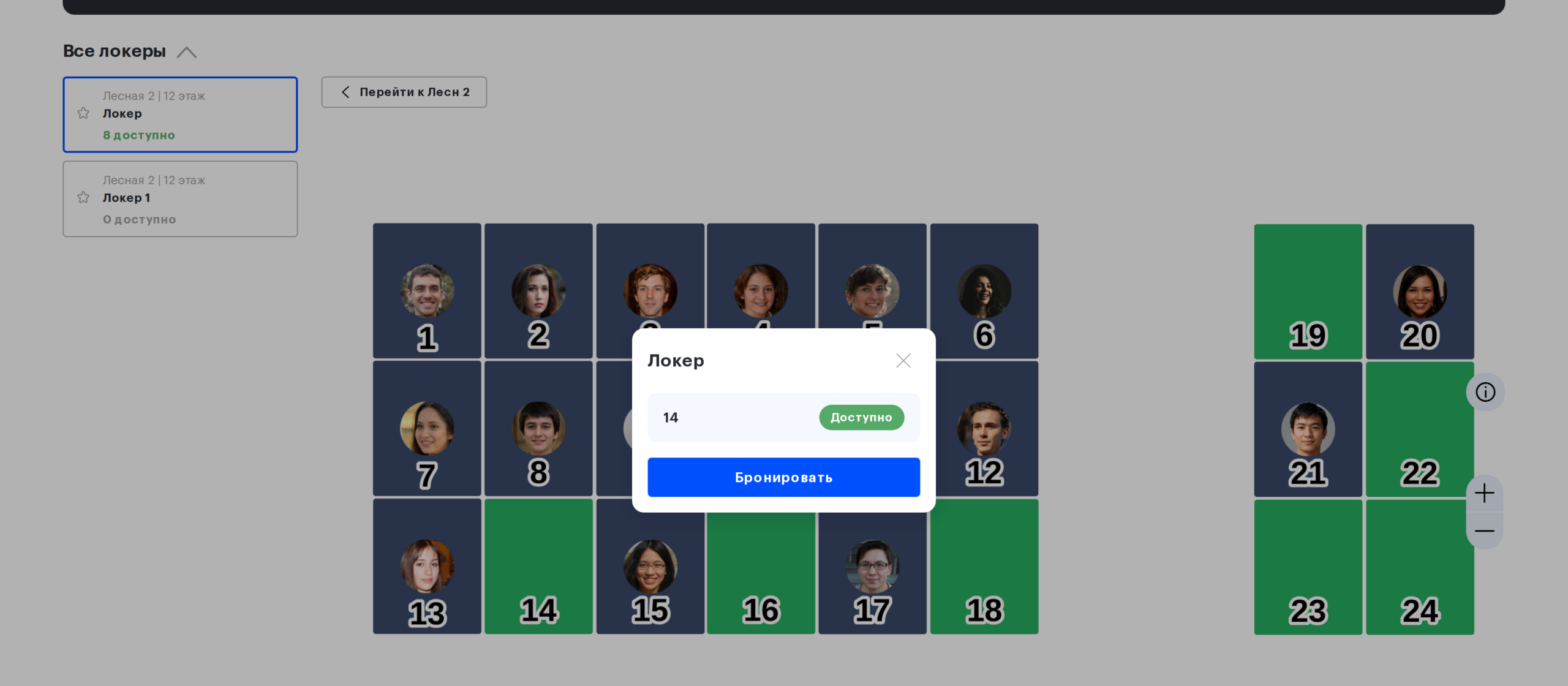
- После бронирования ячейка становится синей и в ней появляется ваша фотография, а счётчик «N доступно» в списке уменьшается.
- Ограничения «одна ячейка на сотрудника» нет: можно занять несколько ячеек, в том числе в разных локерах.
- Ячейку можно забронировать не только себе, но и коллеге: в окне ячейки для этого есть вкладки «Себе» и «Коллеге» (см. раздел ниже).
- Если кнопки «Бронировать» в окне нет, ячейка либо уже занята, либо отключена, либо не открыта вашей группе доступа.
- Все ваши ячейки видны в разделе «Мои бронирования» отдельными карточками с меткой «Локер».
Бронирование ячейки коллеге
В закреплённом окне свободной ячейки есть две вкладки: «Себе» и «Коллеге». На вкладке «Коллеге» заполните поле «Коллега» — в пустом поле стоит подсказка «Введите имя коллеги» — и нажмите «Бронировать». Если коллега не выбран, поле покажет ошибку «Необходимо указать коллегу».
- Кто и за кого может бронировать, зависит от политики компании. Если бронирование за других разрешено, вкладка «Коллеге» есть у каждого сотрудника, и выбрать можно любого сотрудника компании. Если запрещено — вкладка доступна только тем, у кого есть подчинённые или настройка «Подчиненные → Все пользователи», и выбрать можно только своих подчинённых.
- Ячейка должна быть доступна вам: бронировать можно только в тех локерах и ячейках, которые открыты вашим группам доступа. Администратор проходит проверку доступа на уровне API, но ячейка, не открытая его группам, показывается ему как недоступная и кнопки бронирования не имеет.
- Коллега не получит никакого уведомления о том, что ему забронировали ячейку — ни письма, ни push. Скажите ему сами: иначе он узнает о брони, только когда откроет локер.
- Доступ коллеги к локеру не проверяется. Ячейку можно забронировать и на сотрудника, у которого доступа к этому локеру нет: тогда он не увидит её у себя и не сможет освободить.
- Освободить ячейку, забронированную коллеге, может сам коллега, а также тот, у кого этот сотрудник числится в подчинённых (или у кого есть настройка «Подчиненные → Все пользователи»). Владельцу брони при этом придёт письмо об освобождении.
Открытие ячейки
Если локеры оснащены электронными замками и подключена интеграция, в окне вашей ячейки появляется кнопка «Открыть ячейку» (в разделе «Мои бронирования» — «Открыть ячейку» на компьютере и «Открыть» на телефоне).
- Нажатие подаёт на замок импульс длительностью 10 секунд — за это время нужно открыть дверцу.
- Повторно открыть ту же ячейку можно через 10 секунд: кнопка на это время блокируется.
- При успехе появляется сообщение «Ячейка успешно открыта», при сбое — «Что-то пошло не так. Повторите попытку позднее». Вторая формулировка чаще всего означает, что интеграция с замками не подключена или контроллер недоступен.
- Кнопка появляется только у вашей ячейки и только если ячейка связана с физическим замком. Ограничений по времени суток или расстоянию до локера нет.
Освобождение ячейки
| Откуда | Что нажать | Подтверждение |
|---|---|---|
| Раздел «Локеры» | Нажмите на свою ячейку и выберите «Освободить» | Не запрашивается — ячейка сразу становится зелёной |
| Раздел «Мои бронирования» | «Освободить ячейку» в карточке локера | «Вы уверены, что хотите удалить это бронирование?» → «Удалить» |
Чужую ячейку тем же способом — из окна ячейки в разделе «Локеры» — может освободить руководитель, у которого её владелец числится в «Подчиненные», и сотрудник с настройкой «Подчиненные → Все пользователи». Сама роль «Владелец» такого права не даёт: при её назначении настройка «Подчиненные» очищается. Сотруднику, чью бронь сняли, придёт то же письмо, что и при автоматическом снятии по горизонту, — «Уведомление о завершении бронирования ячейки хранения» с заголовком «Ячейка хранения: завершение бронирования» и кнопкой «Забронировать другую ячейку»; отличие одно — в блоке «Кем» будет имя того, кто снял бронь, а не «Система». Если вы освободили ячейку сами, уведомление не отправляется.
Автоматическое снятие брони
Администратор может задать локеру горизонт бронирования — срок, после которого бронь ячейки снимается сама. Настройка относится к локеру целиком, у отдельной ячейки её нет, и по умолчанию она отключена: тогда ячейка остаётся за вами до ручного освобождения.
- Срок считается календарными днями от дня бронирования, и сам день бронирования входит в срок. Если администратор поставил 1 день, бронь снимут в тот же день, когда вы её оформили. Нерабочие дни не пропускаются.
- Когда бронь снимается, приходит письмо «Уведомление о завершении бронирования ячейки хранения» с заголовком «Ячейка хранения: завершение бронирования»: в блоке «Кем» стоит «Система», текст сообщения — «Ваше бронирование ячейки хранения автоматически завершено.». В письме есть кнопка «Забронировать другую ячейку».
- Горизонт локера — это не горизонт бронирования офиса. Офисный горизонт говорит, на сколько дней вперёд можно забронировать место, и считается рабочими днями; горизонт локера — через сколько дней снимут уже созданную бронь ячейки, и считается календарными днями.
Личные бронирования в локере
Администратор может включить у локера режим личных бронирований. Тогда информация о том, кто занял ячейку, скрыта от других сотрудников, а руководители по-прежнему видят бронирования своих подчинённых.
- Статусы ячеек видны как обычно: занятая ячейка так и остаётся «Занято», свободную можно забронировать.
- Скрывается карточка сотрудника, занявшего ячейку: имя и данные владельца брони. На карте локера у такой ячейки нет фотографии.
- Вместе с карточкой из окна ячейки исчезает и кнопка освобождения: снять чужую бронь в таком локере нельзя.
- Кто видит занявшего ячейку: он сам; его руководитель — тот, у кого сотрудник числится в подчинённых; сотрудник с настройкой «Подчиненные → Все пользователи». Администратору занявшего ячейку тоже не видно.
- Режим относится к локеру целиком — включить его для отдельной ячейки нельзя.
Ограничения и нюансы
- Бронь бессрочная, пока не включён горизонт. По умолчанию ячейка закреплена за сотрудником, пока он или его руководитель её не освободит: срока аренды и дат у брони нет. Если администратор включил у локера горизонт бронирования, бронь снимается автоматически — см. раздел «Автоматическое снятие брони».
- Отключение ячейки снимает бронь. Если администратор переводит ячейку в состояние «Недоступен для бронирования», текущая бронь удаляется.
- Удаление или деактивация сотрудника освобождает все его ячейки.
- В разделе «Мои бронирования» карточка локера на прошедшей неделе выглядит завершённой и прячет кнопки — сама бронь при этом сохраняется.
- История бронирований ячеек доступна администратору в отчёте «История бронирования – Ячейки хранения (локеры)» (Аналитика → Отчеты), где видно, с компьютера или с телефона выполнено действие.
