
Работа с картой офиса
Раздел «Карта офиса» является основным в UnSpot, он:
Содержание
- содержит карту офиса;
- позволяет увидеть какие столы и переговорные заняты, когда и кем;
- позволяет забронировать рабочее место;
- позволяет просмотреть список сотрудников.
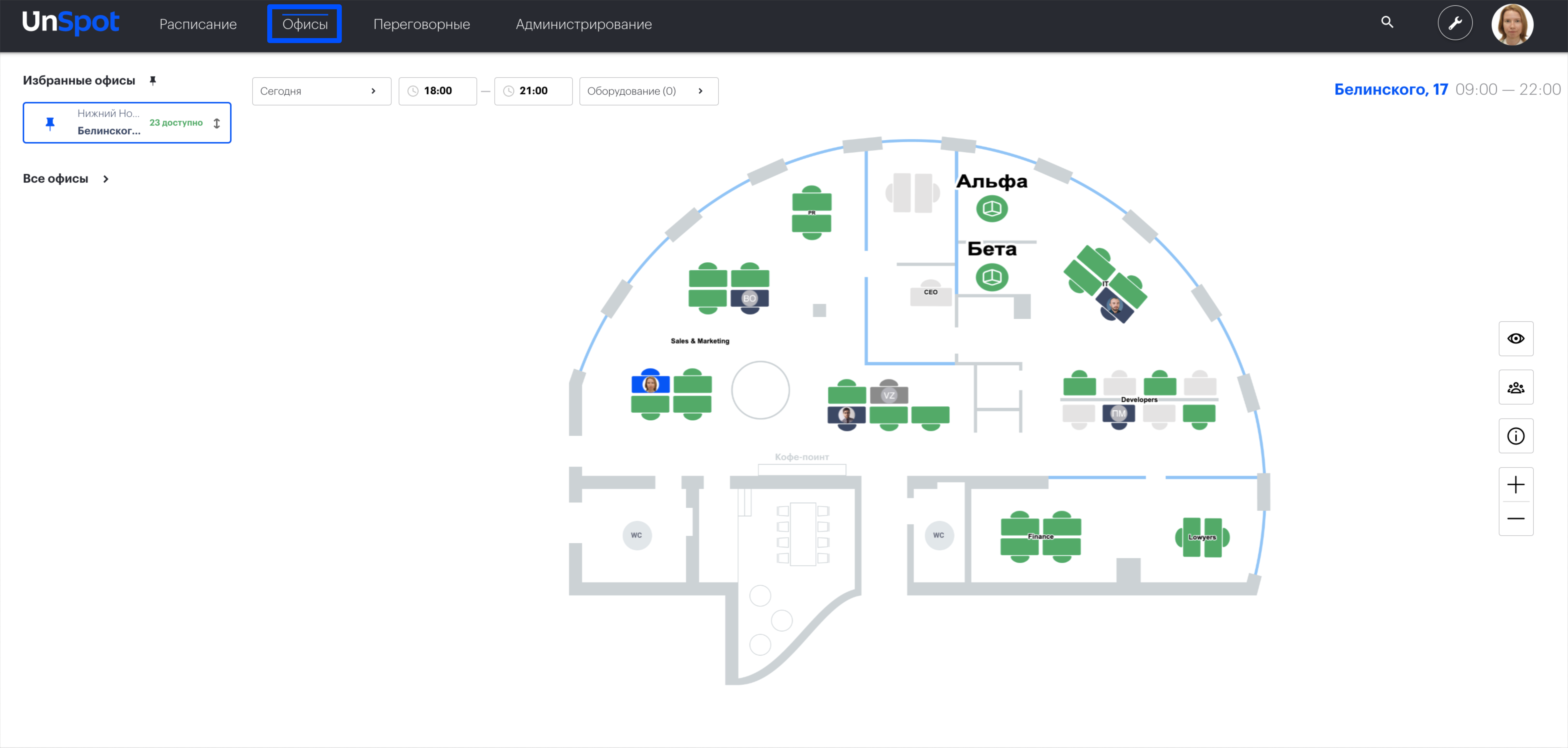
Карта офиса
В меню слева вы можете выбрать необходимый офис, нажав на его название в общем списке офисов компании.
1. Офис, в котором вы бываете чаще всего, можно сделать избранным — нажмите иконку звезды слева от его названия. Избранный офис поднимается в начало списка; ниже идут офисы, сгруппированные по названию здания и упорядоченные по названию внутри здания, а офисы без здания — в конце. Избранным может быть только один офис: выбор другого заменяет прежний, а повторное нажатие на звезду снимает отметку. До релиза 21.09.2026 офисов в списке избранных могло быть несколько, и список делился на два — избранные и все офисы компании.
Избранный офис используется не только на карте. В модальном окне дня на странице расписания кнопка выбора офиса получает название избранного офиса, и одно нажатие сразу бронирует в нём стол; другой офис выбирается стрелкой рядом с кнопкой. Если избранный офис не выбран, кнопка называется по первому доступному вам офису; подпись «Офис» появляется, только когда доступных офисов нет вовсе, и кнопка тогда неактивна. Тот же офис подставляется в ссылку из еженедельного письма о коллегах и открывается по умолчанию, когда вы заходите в раздел «Карта офиса». Избранный офис хранится в настройках учётной записи, поэтому он один и тот же в веб-версии и в мобильном приложении; если администратор удалит этот офис, отметка снимется автоматически. Избранным можно сделать только доступное вам активное пространство — отключённые и архивные офисы выбрать нельзя. Избранное здание — отдельная настройка: выбор избранного офиса её не меняет.
2. При нажатии на название офиса появится карта офиса со столами на ней*.
* Столы могут быть объединены в зоны с общим названием (например, «Логистика»).
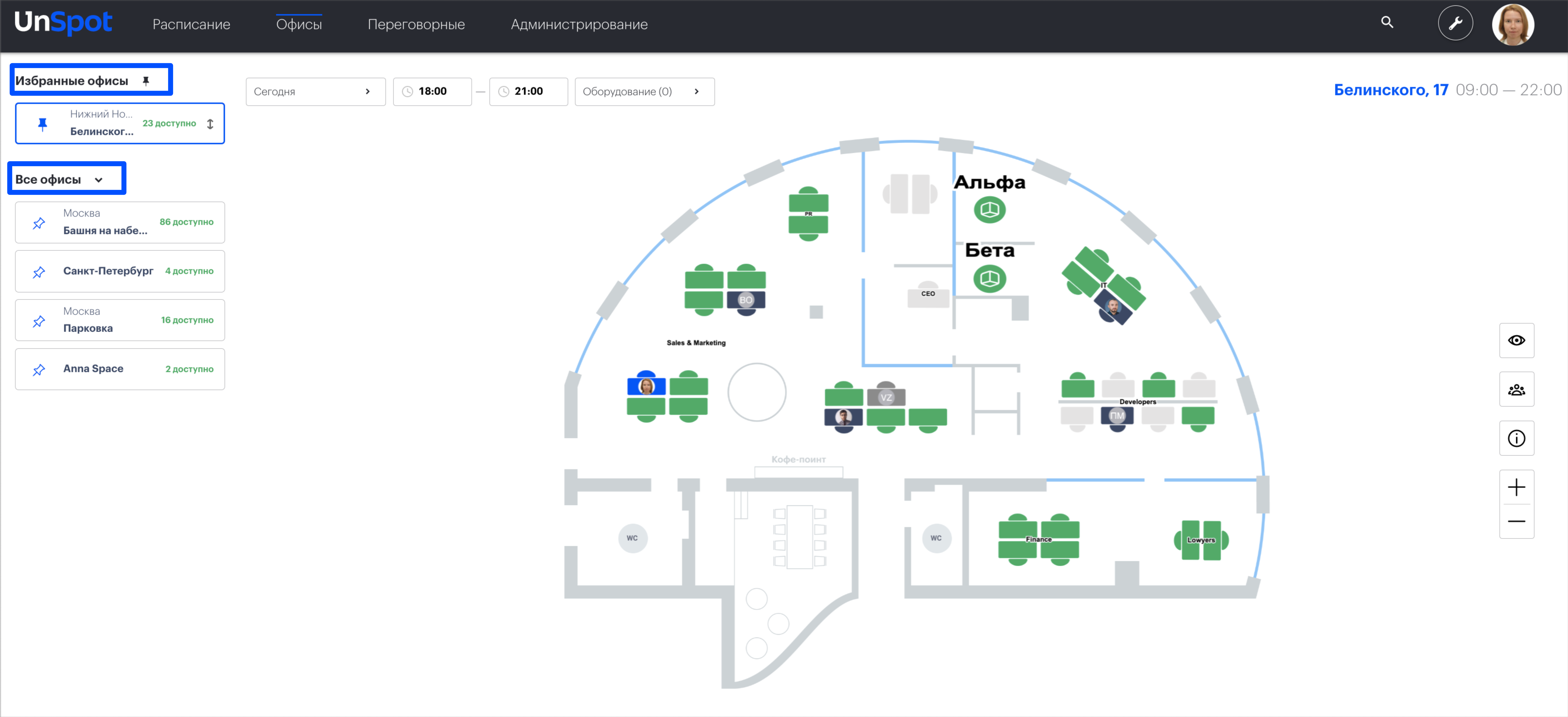
Поиск столов
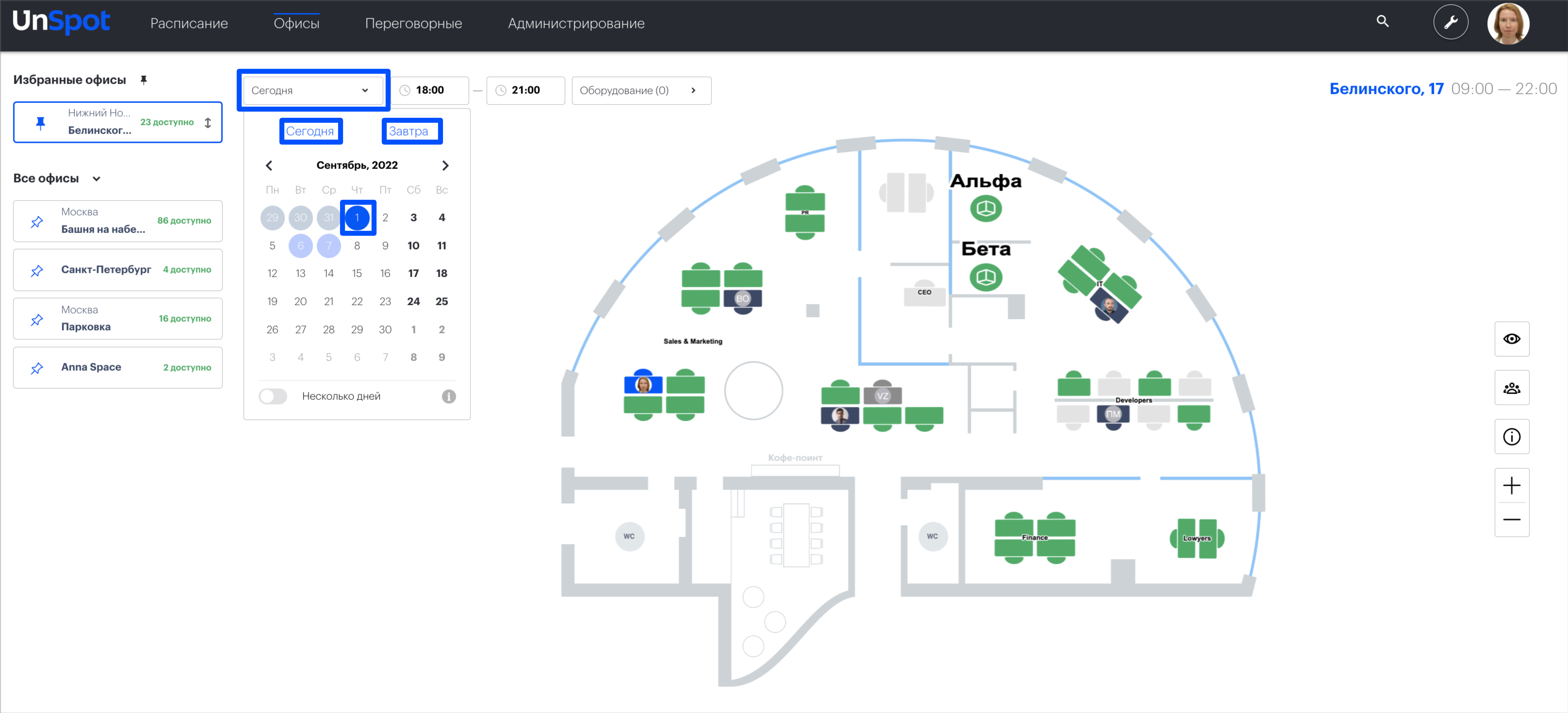
Вы можете выбрать дату, время и необходимое оборудование на столе, чтобы отфильтровать рабочие места в выбранном офисе.
Выбор даты бронирования
Дата бронирования выбирается в ленте дней над картой — нажмите на нужный день.
Между неделями переключают стрелки по краям ленты, а кнопка «Сегодня» возвращает к текущему дню.
Если вам потребуется найти стол для бронирования на несколько дней:
- Включите переключатель «Бронировать несколько дней»;
- Выберите необходимые даты для бронирования.
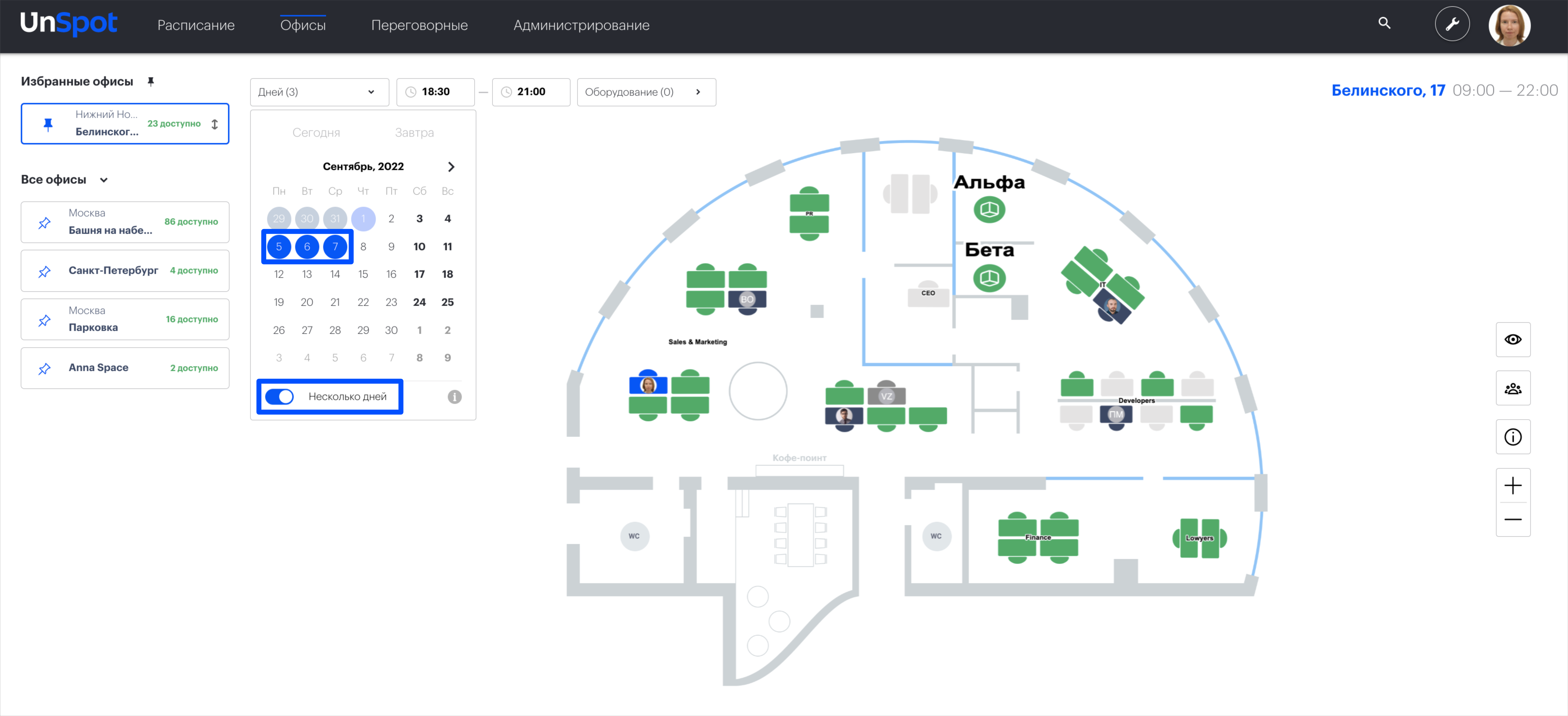
Важно: Карта офиса обновится, когда вы закроете поле фильтрации, нажав вне него. При выборе нескольких дней нажмите кнопку «Применить» под лентой дней.
Важно: Горизонт предварительного бронирования — на сколько дней вперёд можно бронировать столы — задаётся для каждого офиса отдельно и считается в рабочих днях. Дополнительно может действовать ограничение на количество предварительных бронирований. Действующие ограничения видны в карточке офиса на вкладке «Правила».
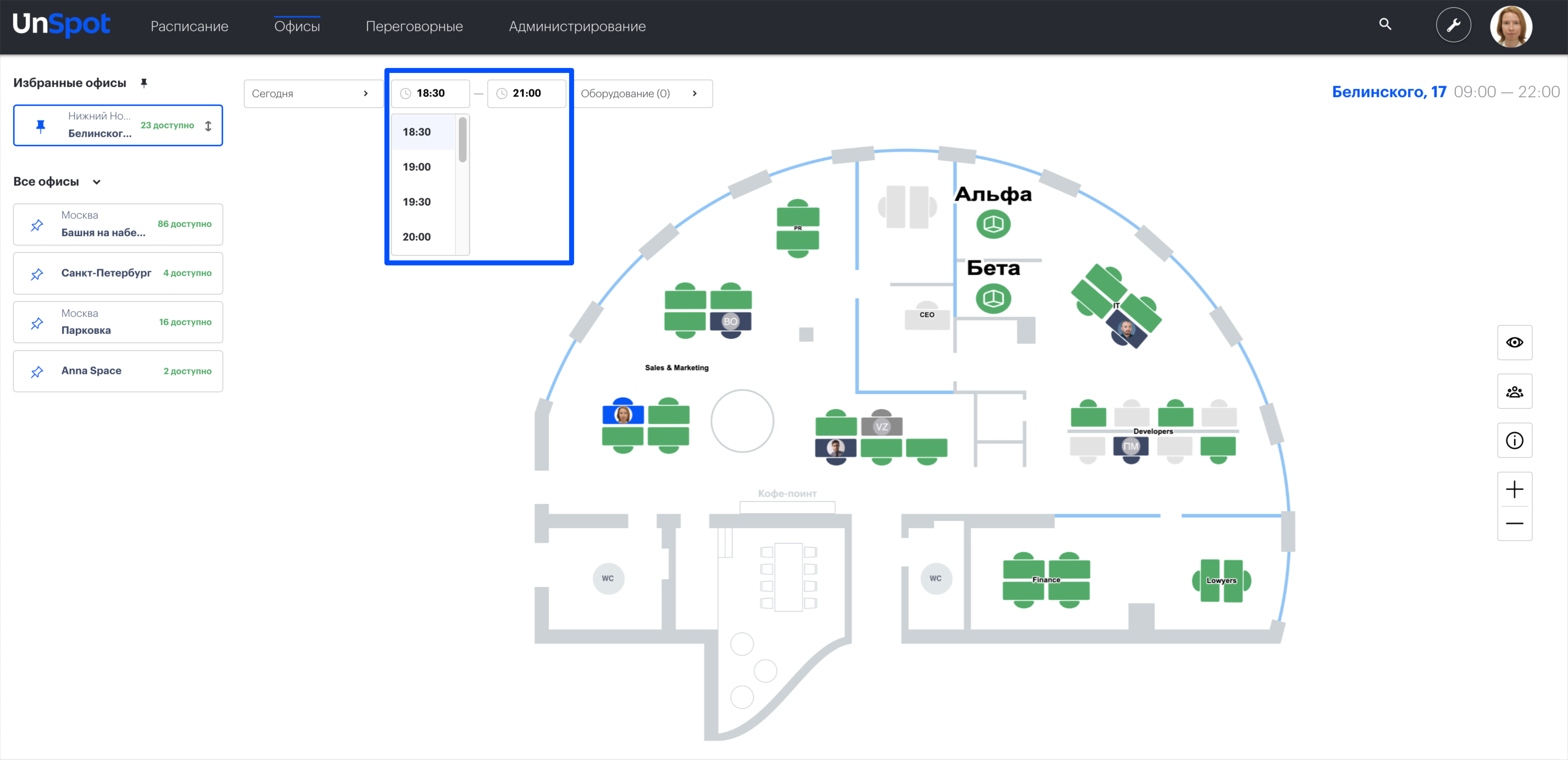
Выбор времени бронирования
По умолчанию для создаваемого бронирования установлена длительность в часах равная вашему рабочему дню*.
* Рабочие часы вы задаёте сами в своём профиле, в блоке «Рабочие часы». Перейти туда можно по ссылке «Изменить» в подсказке с информацией на карте.
Вы также можете забронировать стол только на часть рабочего дня, для этого выберите начало и конец бронирования в выпадающем списке.
Важно:
- Если вы при поиске рабочего места просто открыли выпадающий список или установили свое время, при переключении дат время не меняется.
- Если вы при поиске рабочего места не изменяли время, при переключении дат подставляется ваше рабочее время.
Выбор оборудования на столе
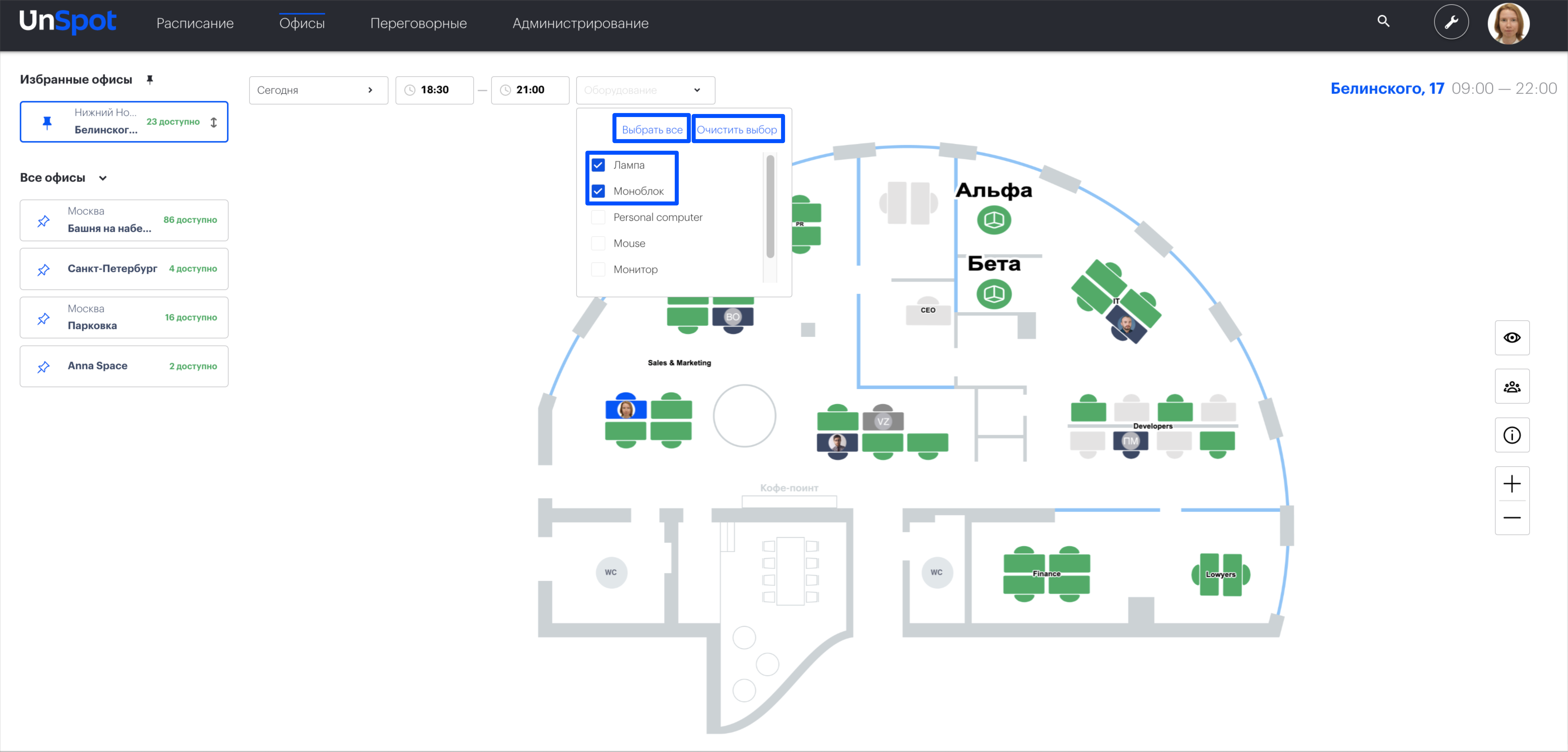
Вы можете отфильтровать при поиске только столы, на которых есть необходимое оборудование (например, гарнитура).
Для подбора оборудования:
1. Нажмите на поле “Оборудование”.
2. Выберите необходимое оборудование в открывшемся списке.
Кнопка “Выбрать все“ позволяет выбрать все оборудование, кнопка “Очистить выбор“ очищает выбранный список.
Совет: Для добавления нового оборудования в список обратитесь к администратору UnSpot в вашей компании.
Типы столов
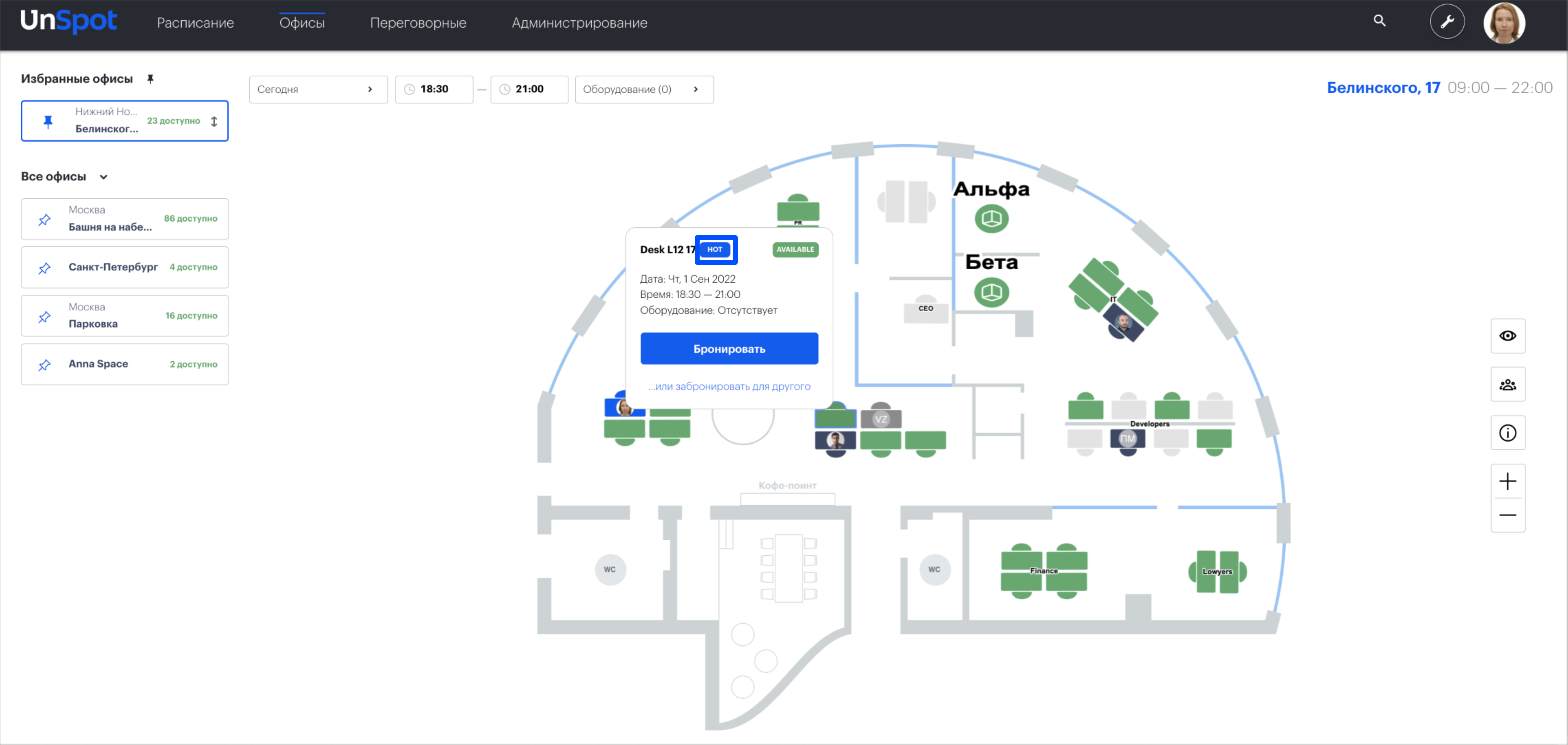
При наведении курсора на стол можно увидеть тип стола и его статус.
Типы столов для бронирования:
- Бронируем только в текущий день — стол доступен для бронирования только на сегодня; на карте помечен шильдиком «Сегодня».
- Бронируем в любые дни — стол можно забронировать на любой день и любое количество дней, шильдиком он не помечается.
- Закреплен за одним — стол закреплён за конкретным сотрудником.
- Закреплен за несколькими — стол закреплён за группой сотрудников; в подсказке видно, за сколькими именно.
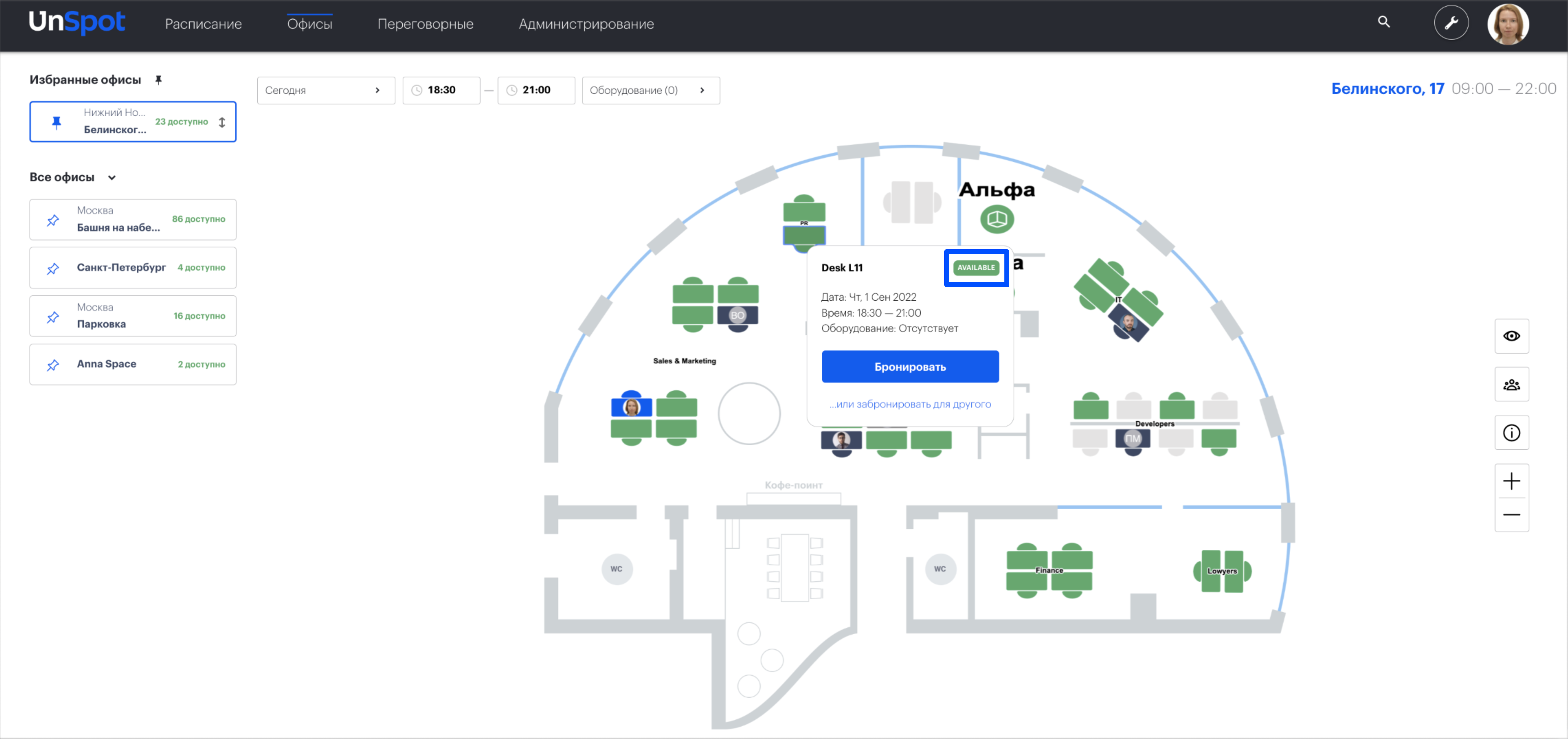
Статусы столов
Статус стола указан в верхнем правом углу окна бронирования стола. Он показывает доступность стола для бронирования.
Важно: Подробнее о статусах столов можно прочитать в статье Статусы столов.
Кнопки навигации
В правой части экрана в разделе столы расположены дополнительные кнопки навигации:
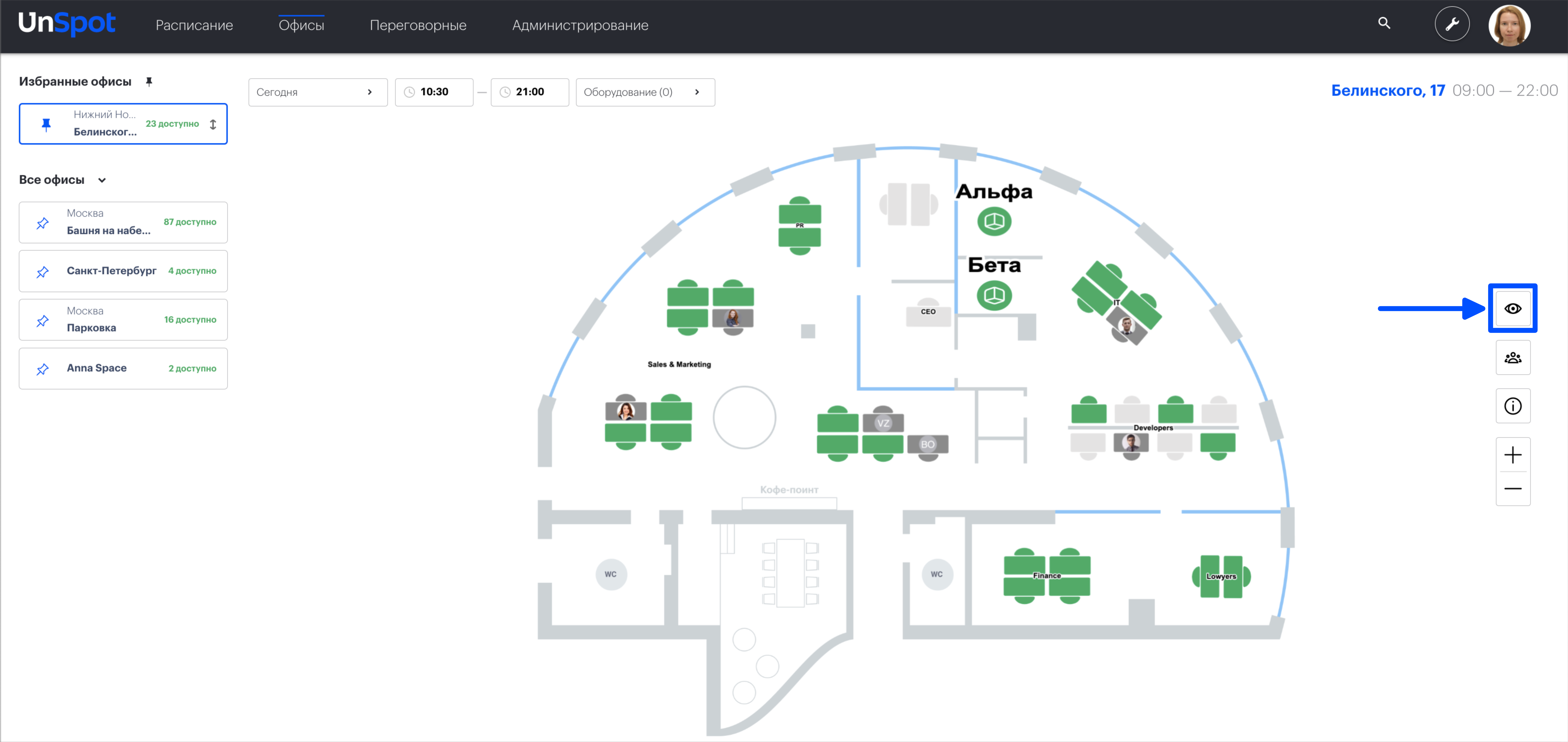
1. Выбрать тип отображения мест: «Показывать аватарки», «Показывать названия мест» или «Скрыть все обозначения».
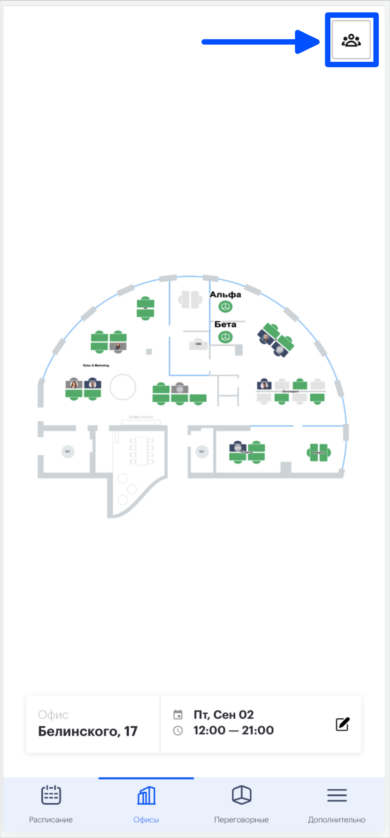
2. Показать, кто сегодня в офисе (недоступна при поиске столов на несколько дней).
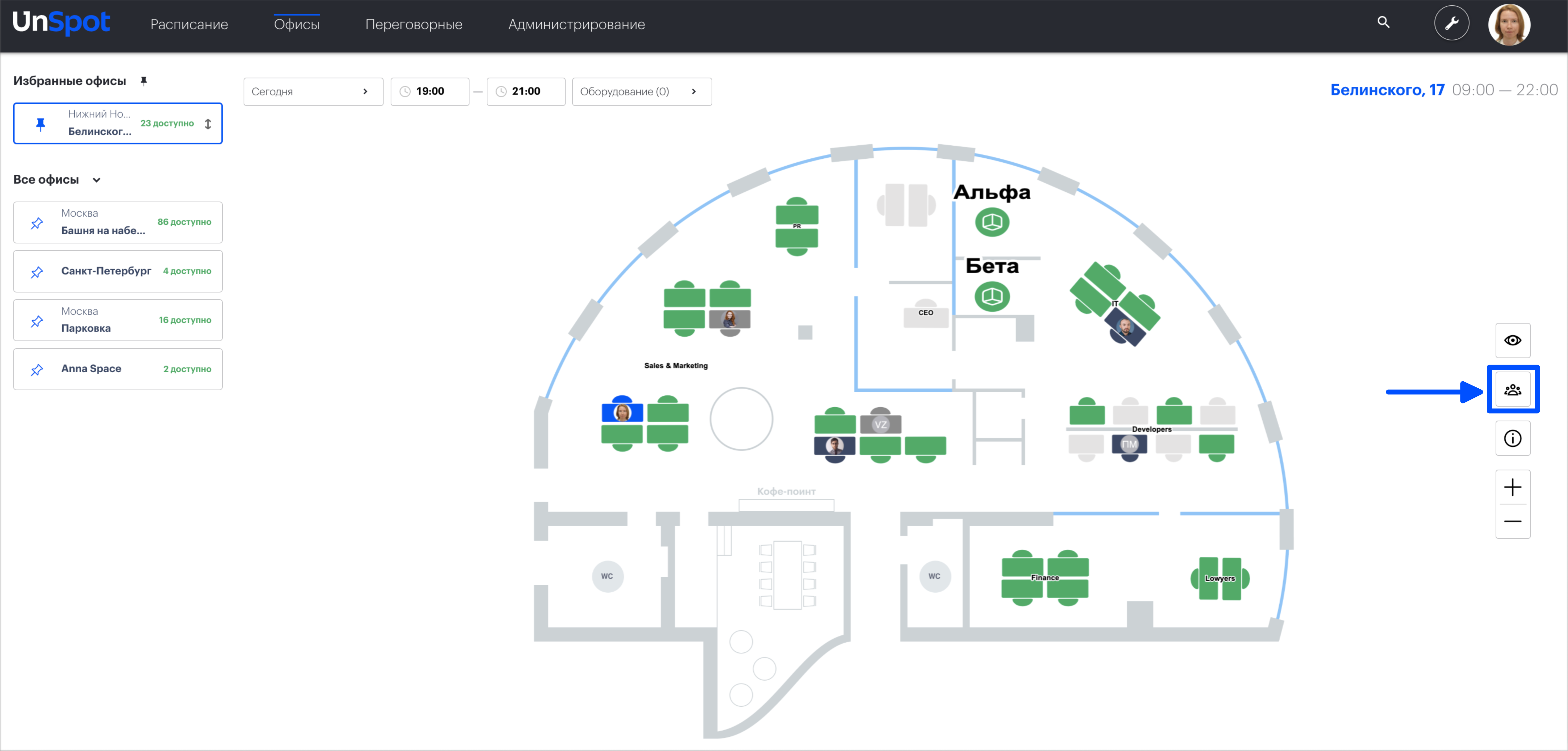
Кнопка называется «Кто в офисе» и открывает список тех, кто в офисе, с вкладками «Все», «Сотрудники» и «Гости». Подробнее — в статье Кто сегодня в офисе.
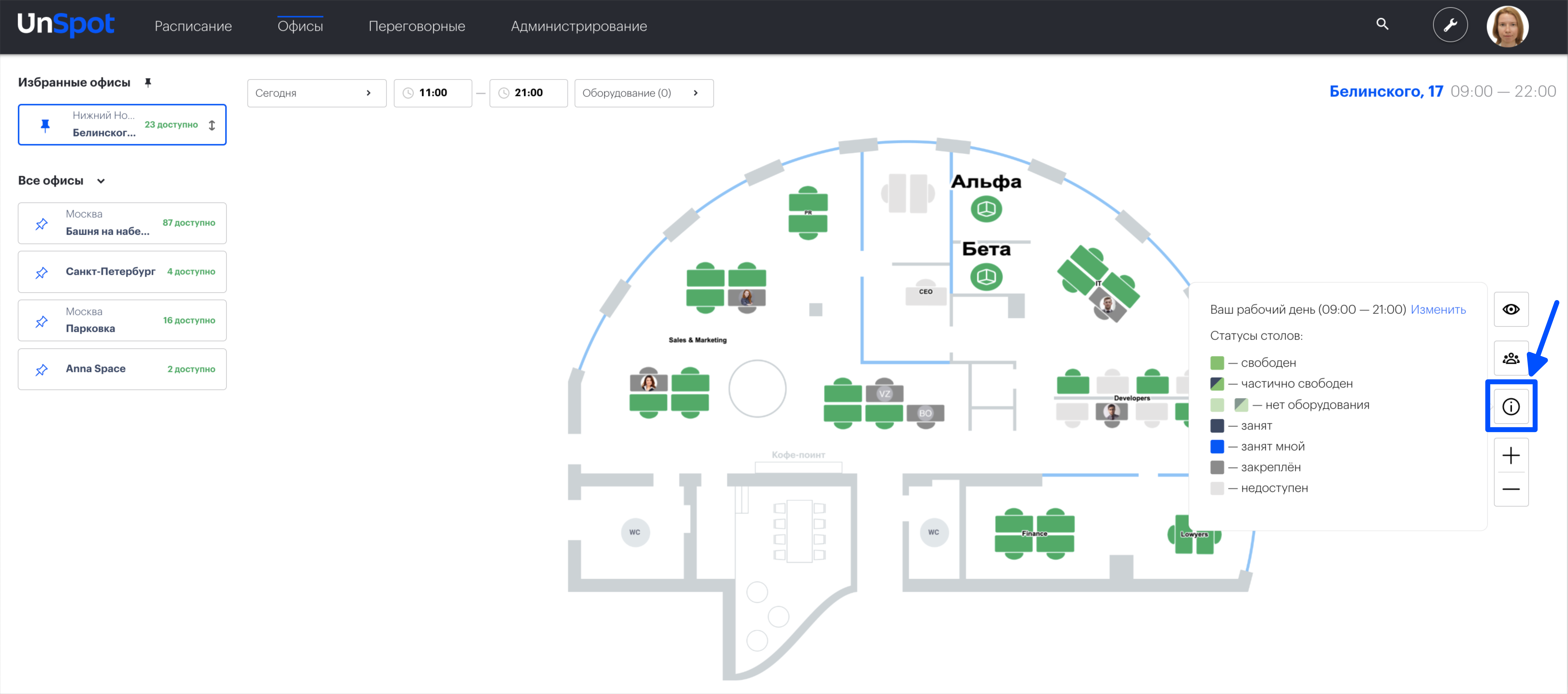
3. Информация.
При наведении курсора на кнопку с иконкой «i» открывается подсказка: ваш рабочий день со ссылкой «Изменить» и легенда мест — список статусов столов.
4. Увеличить / уменьшить карту.
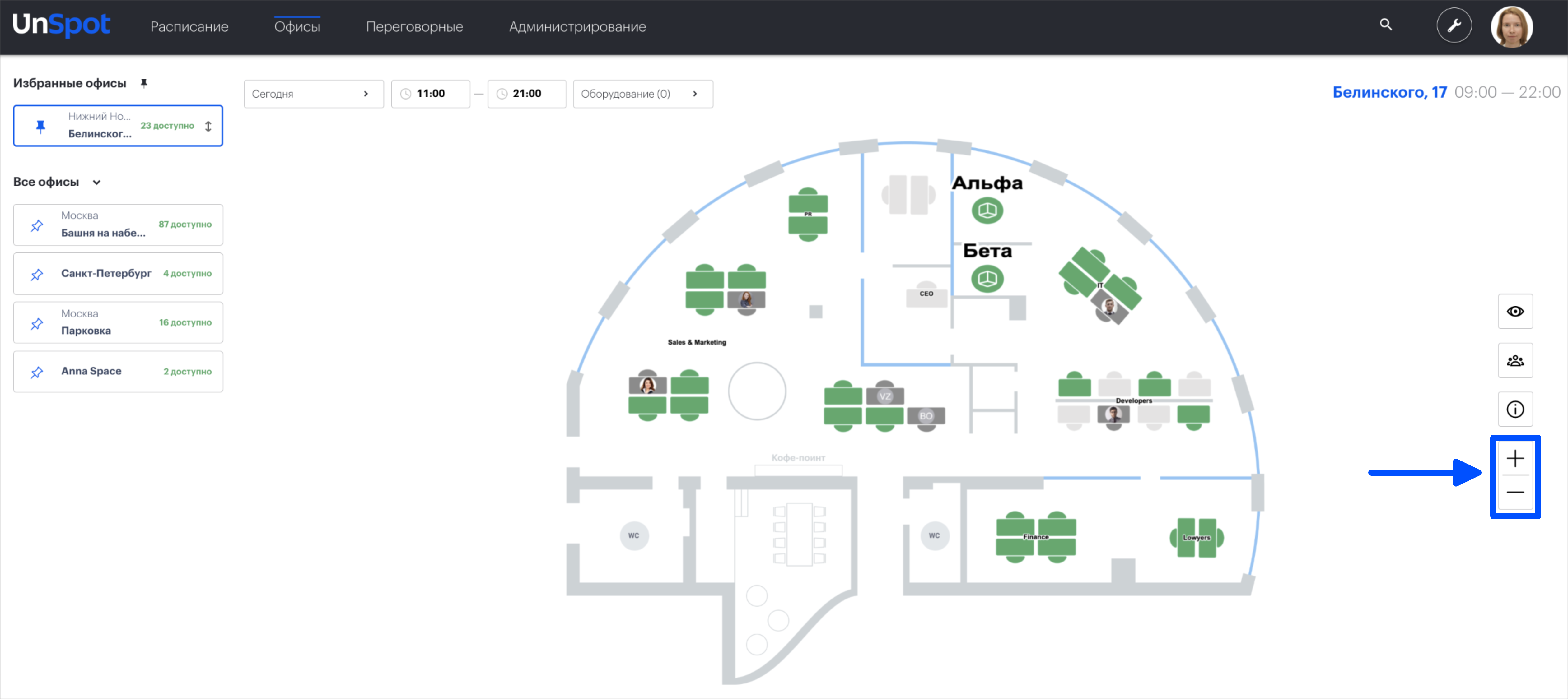
Совет: Вы также можете масштабировать карту с помощью колесика мыши.
Поиск
В главном меню нажмите на иконку лупа.
В поле поиска можно ввести название офиса, переговорной, стола, парковочного места, локера, места интереса или отдела, а также имя сотрудника, его email, должность, отдел или телефон — по должности система выведет всех сотрудников с этой должностью. Результаты сгруппированы по вкладкам «Все», «Пользователи», «Столы», «Парковка», «Переговорные», «Офисы», «Места интереса», «Локеры» и «Отделы».
Важно: По умолчанию поиск выполняется по всем офисам компании. Чтобы сузить область, выберите здание или офис в фильтре над результатами.
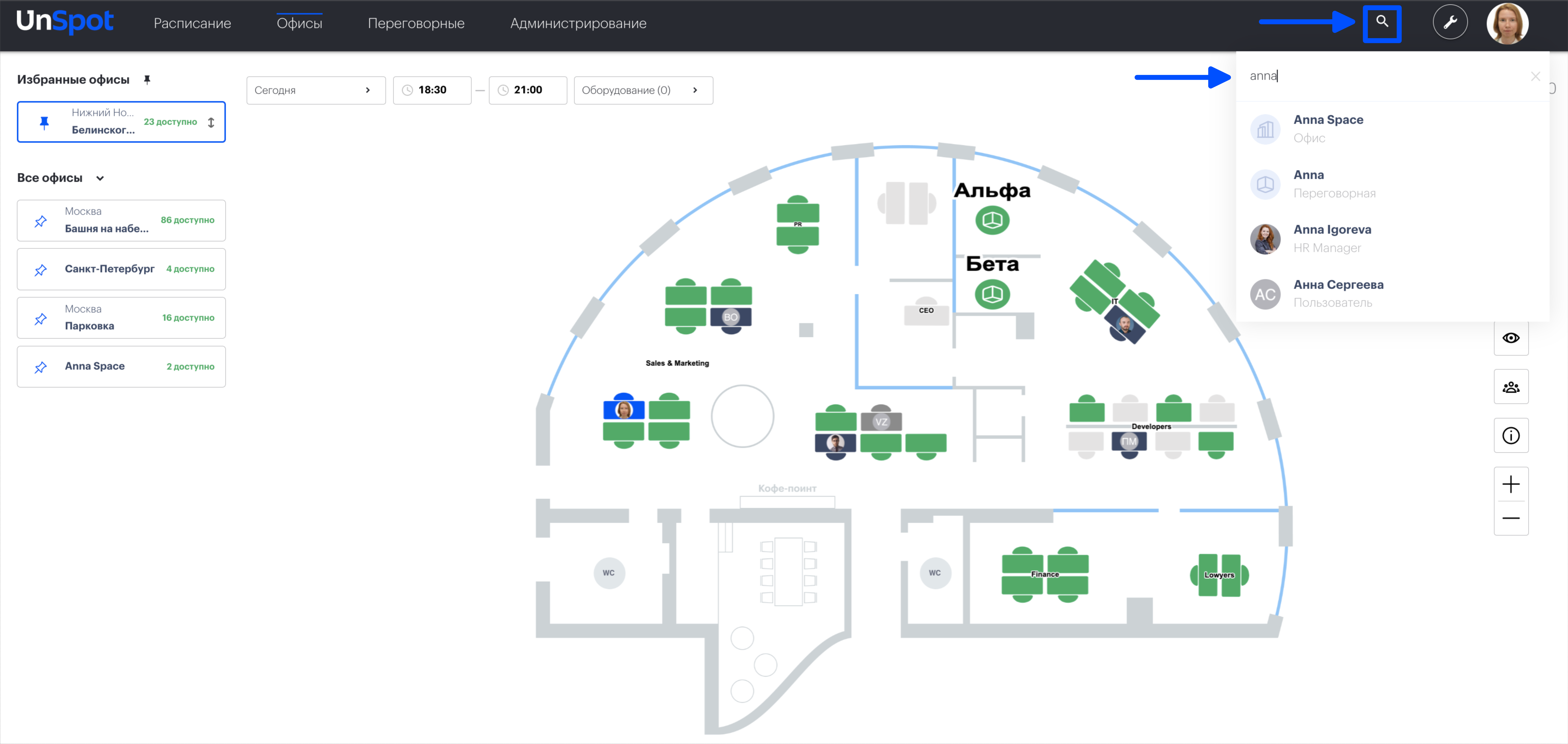
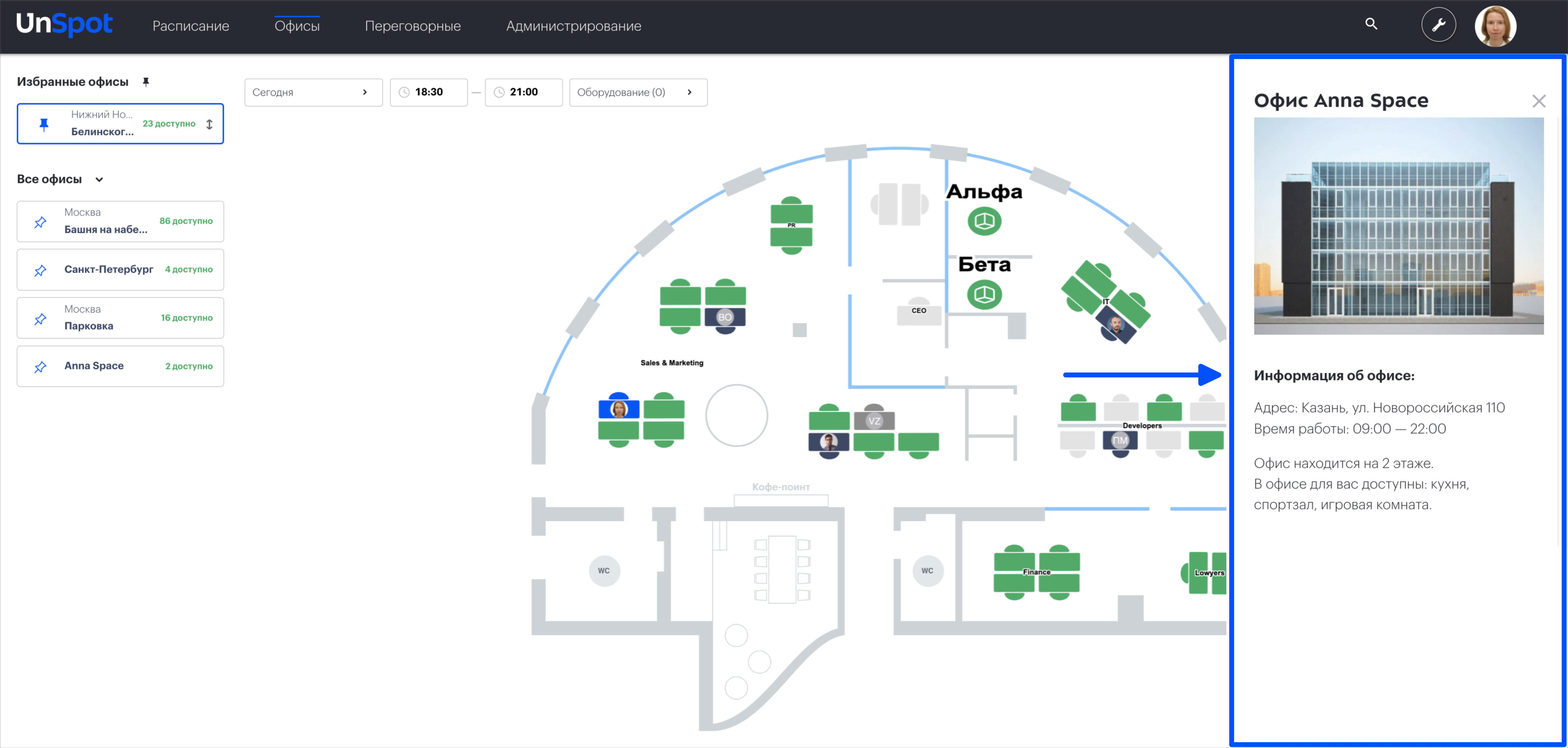
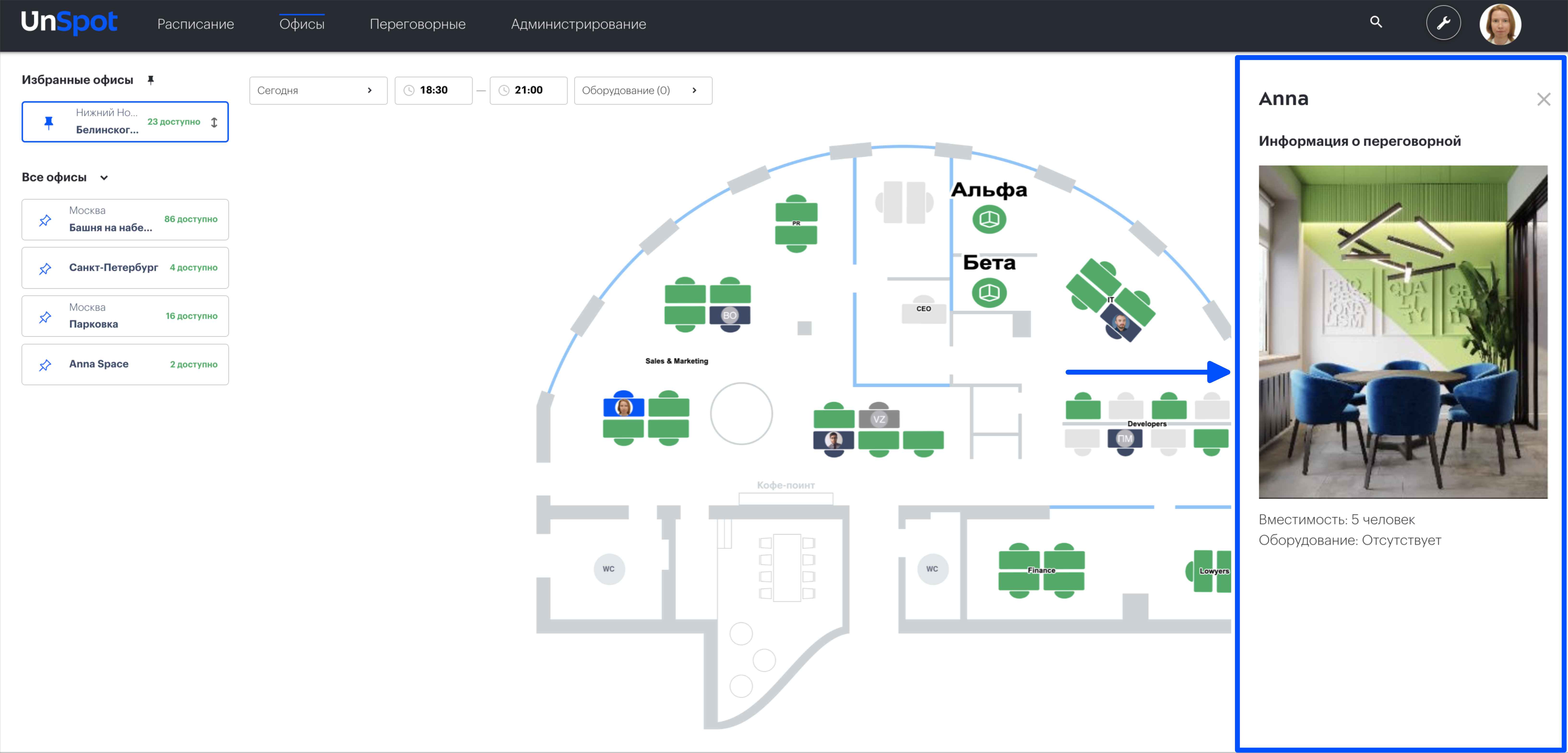
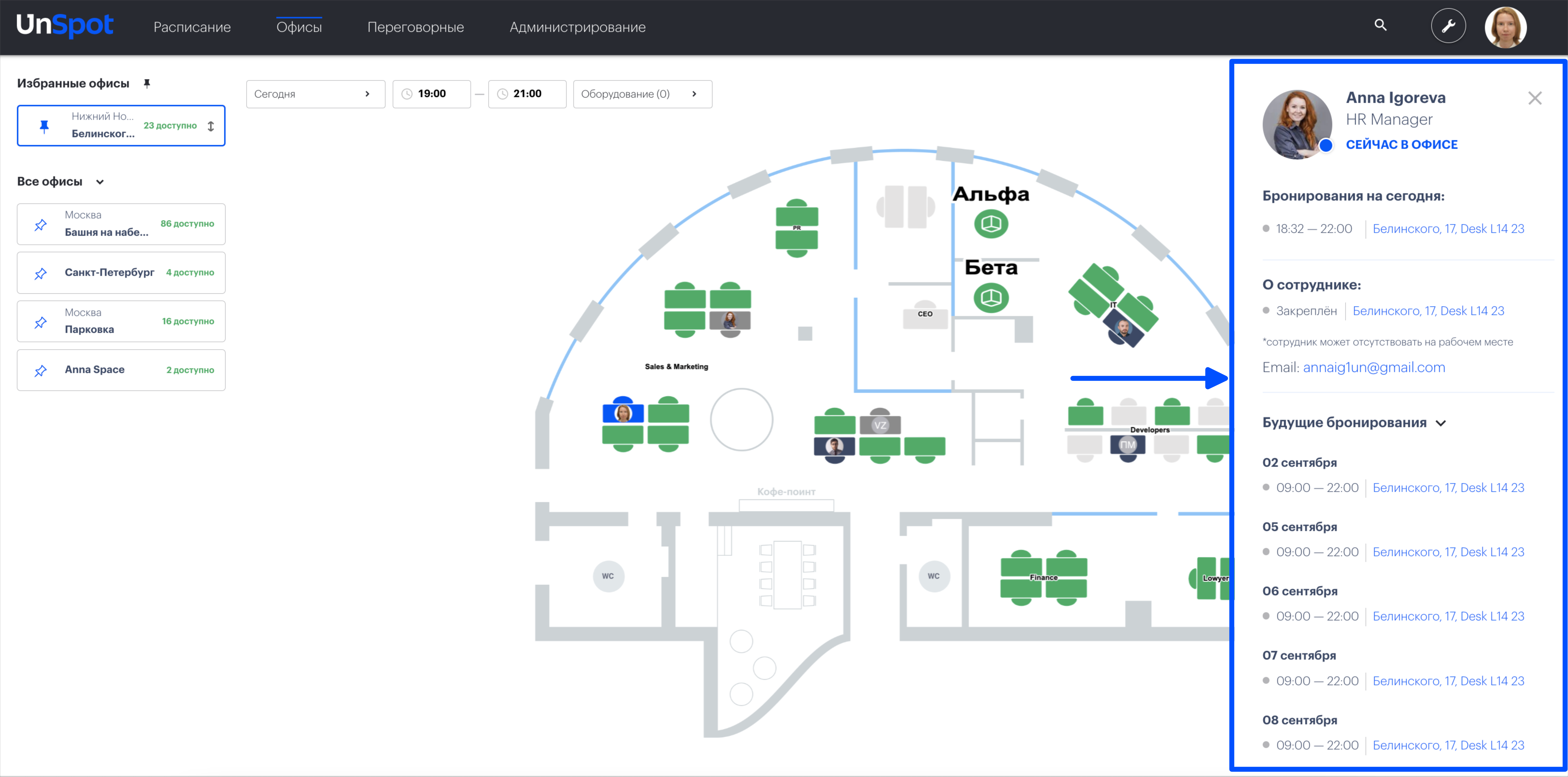
При выборе офиса, переговорной комнаты или сотрудника в правой части экрана откроется соответствующая карточка.
В карточке офиса представлены:
- Название пространства.
- Фото офиса.
- График работы.
- Локация со ссылкой «Показать на карте».
- Время работы пространства.
- Описание.
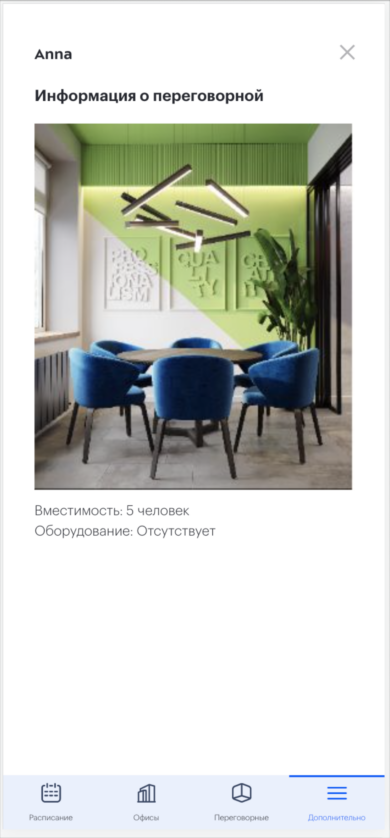
В карточке переговорной представлены:
- Название переговорной;
- Изображение;
- Вместимость;
- Оборудование.
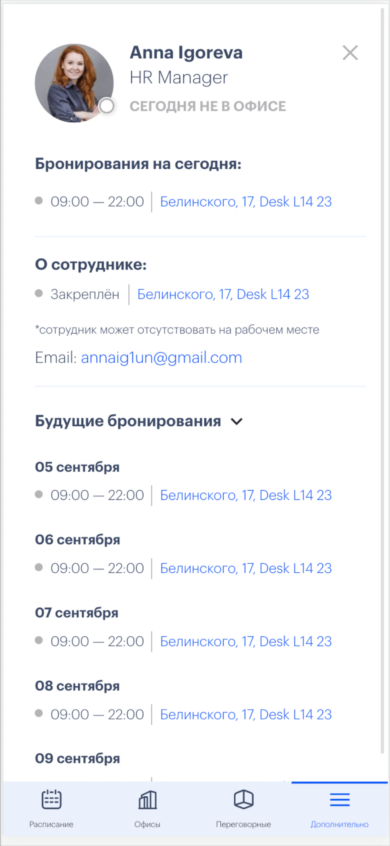
В личной карточке сотрудника представлены:
- Статус сотрудника.
- Информация о сотруднике, заполненная в его профиле.
- Бронирования сотрудника на сегодня (при наличии).
- Расписание на текущую неделю (понедельник — суббота).
- Закреплённые и избранные места сотрудника.
Подробнее о работе поиска описано в статье Глобальный поиск.
Карточка офиса
Чтобы просмотреть карточку пространства, нажмите кнопку «Об офисе» в правом верхнем углу карты.
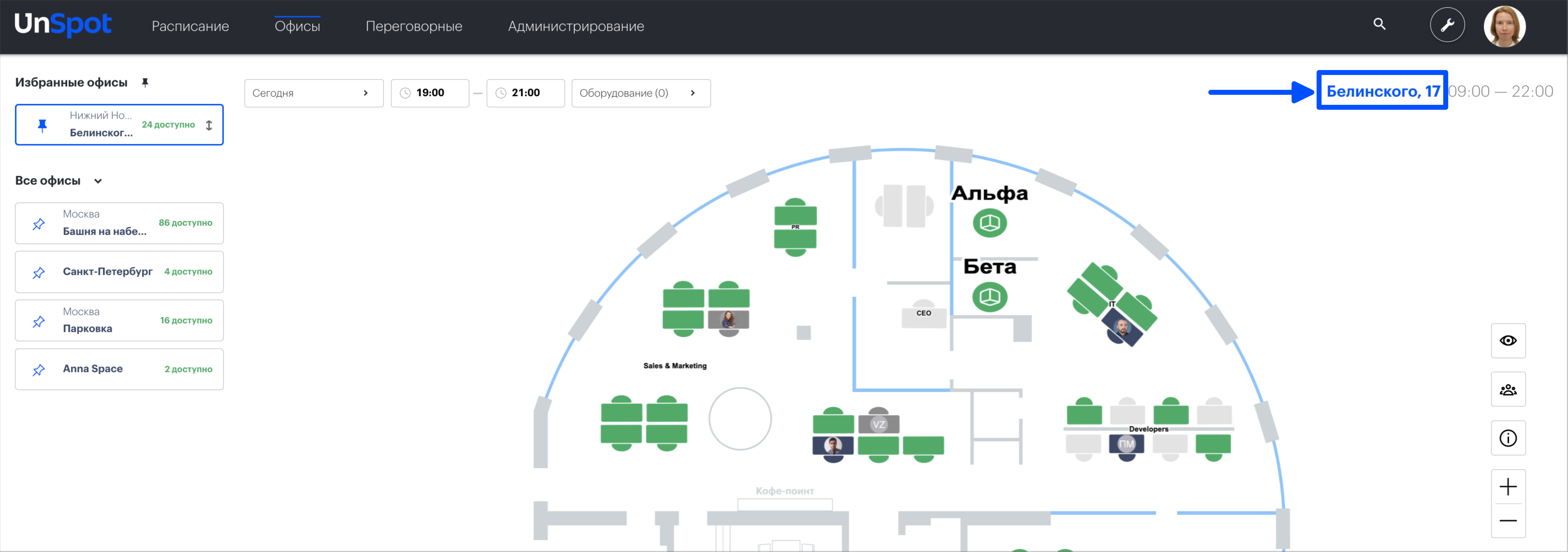
Откроется карточка пространства с информацией об офисе.
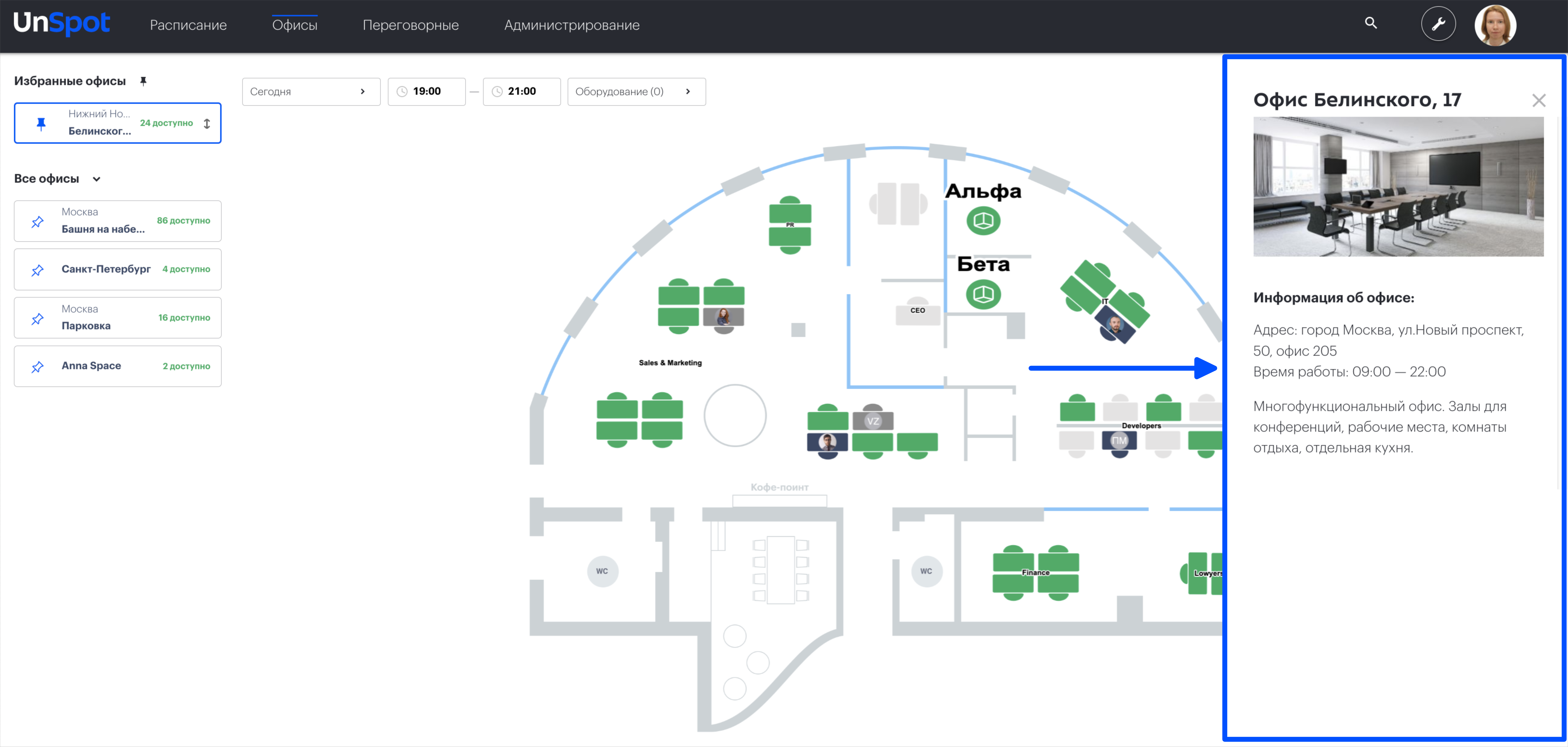
Подробнее о карточке офиса можно посмотреть в статье Карточка офиса.
Карточка переговорной
Для просмотра карточки переговорной на карте офиса нажмите на название переговорной.
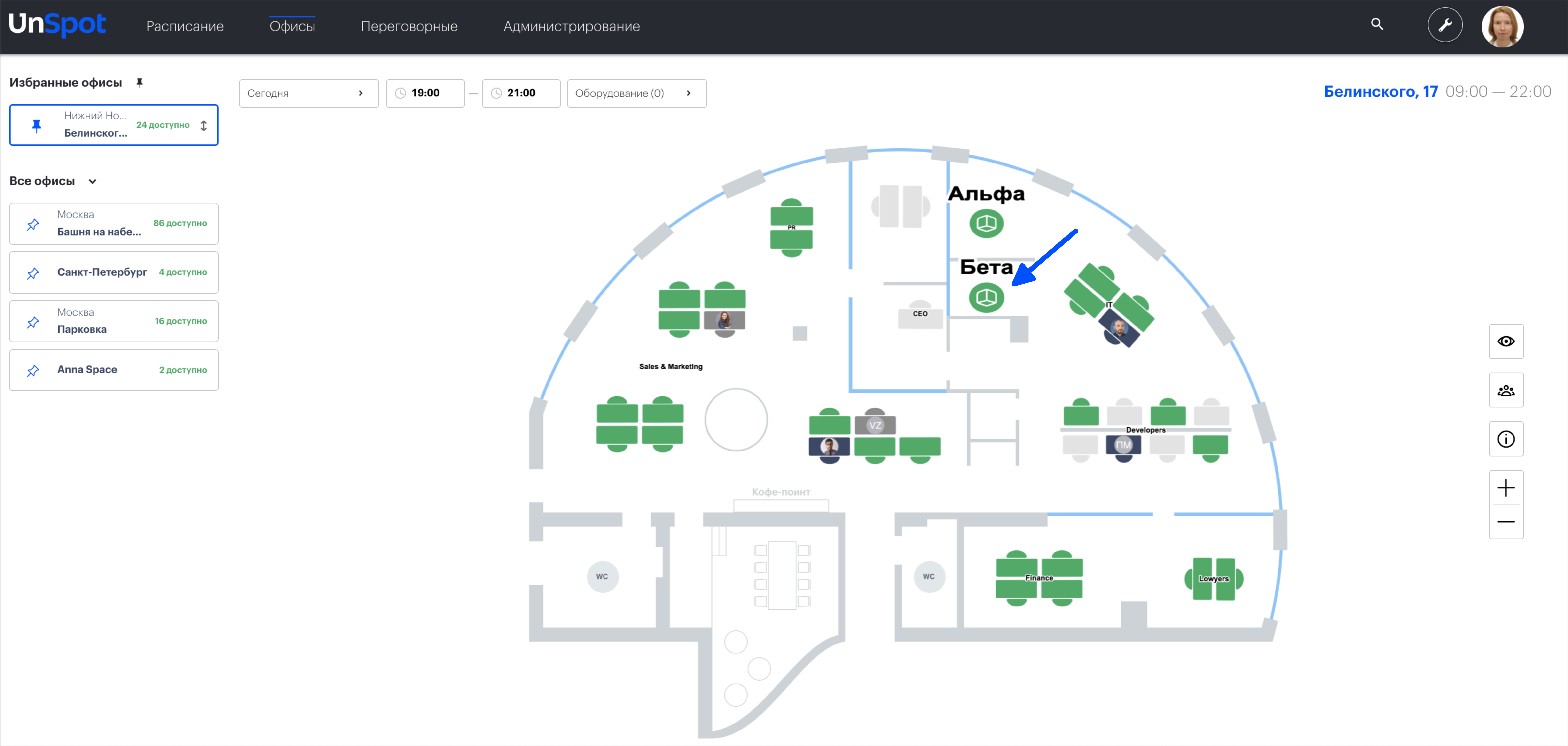
Откроется карточка переговорной с информацией о пространстве и таймлайном для бронирования переговорной.
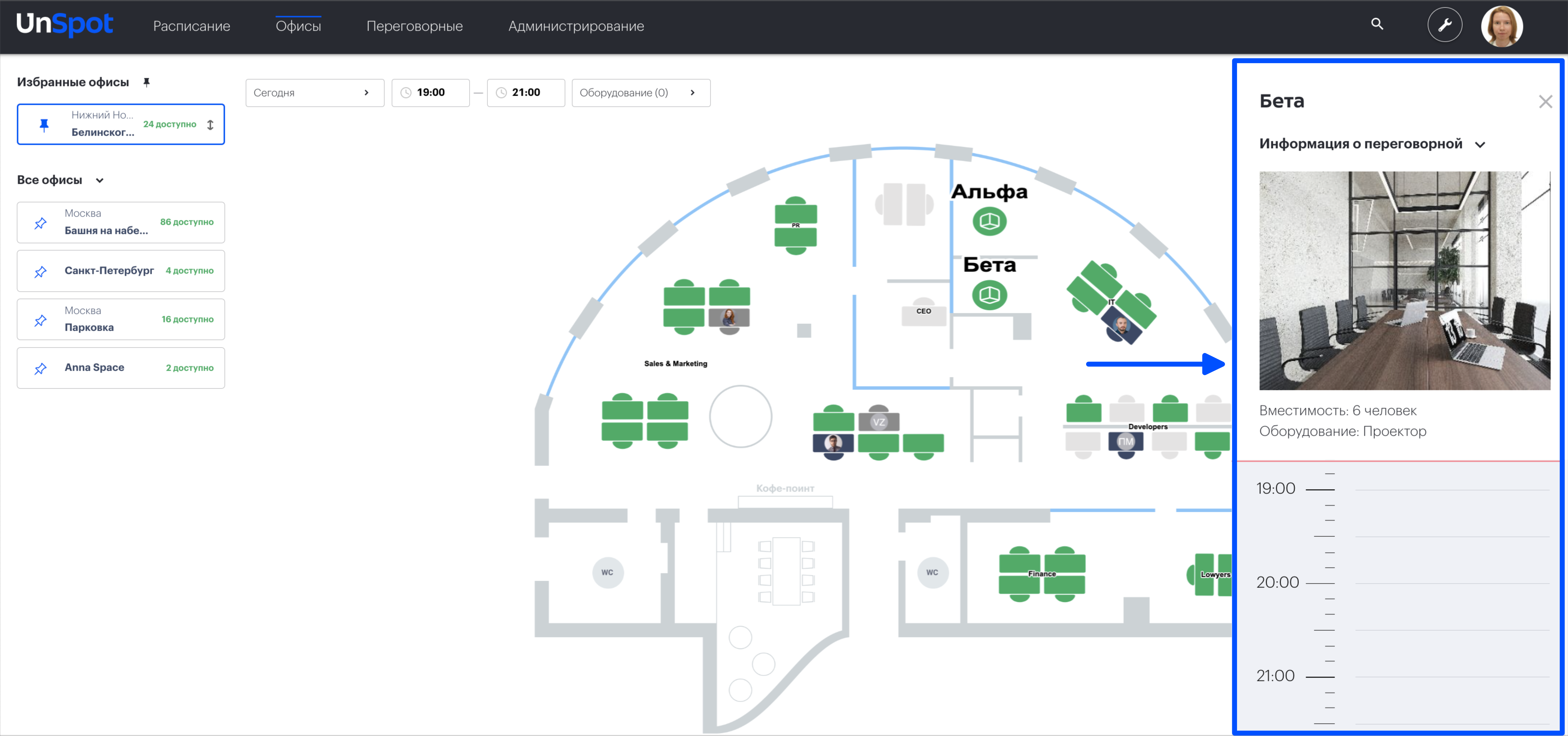
На вкладке «Правила» карточки видны ограничения комнаты — например, горизонт бронирования, то есть на сколько дней вперёд её можно забронировать. Горизонт переговорной, в отличие от горизонта столов, считается в календарных днях, включая выходные и праздничные. Задаёт его администратор на странице переговорной — см. статью «Изменение переговорной».
Работа с картой офиса в мобильном приложении
Перейдите в раздел “Офисы“, если ваша стартовая страница настроена иначе.
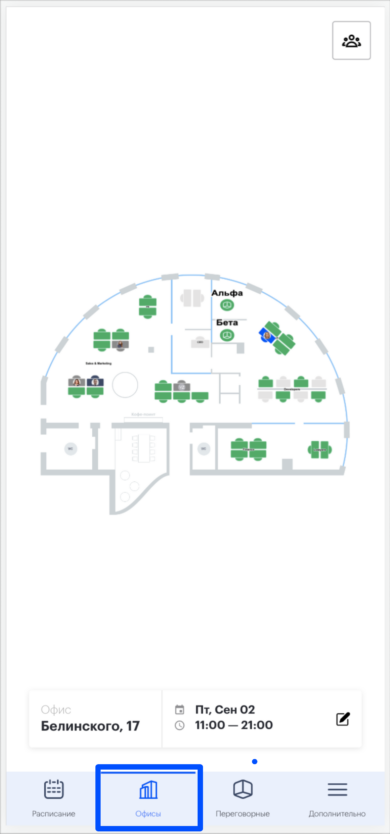
Карта офиса
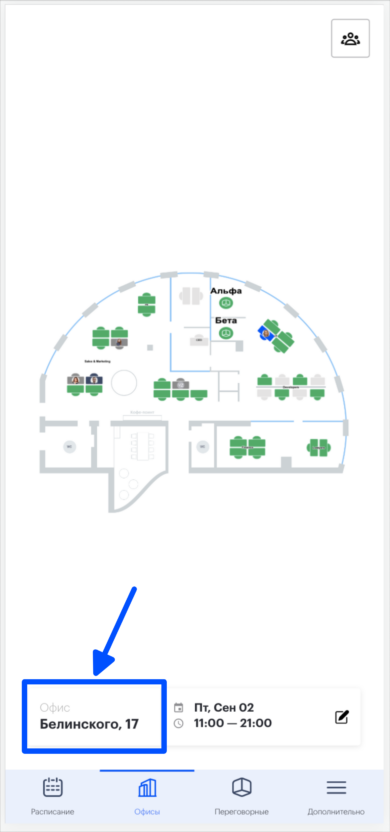
1. Выберите необходимый офис, нажав на название офиса, установленного по умолчанию.
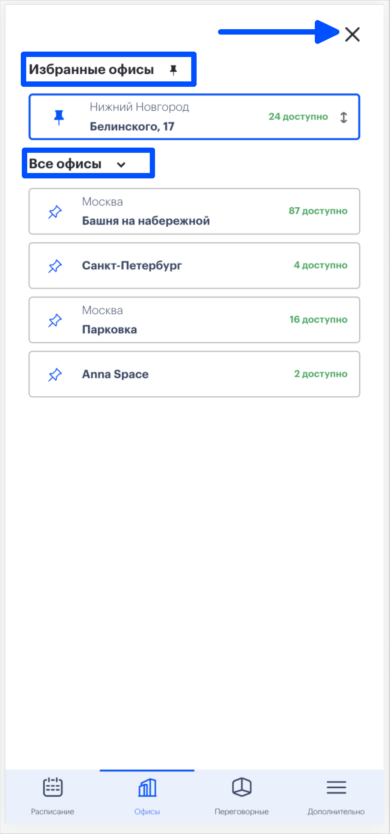
2. На открывшемся экране выберите офис в общем списке офисов компании: избранный офис стоит первым, ниже — остальные.
- Офис, в который вы ходите чаще всего, можно сделать избранным — нажмите иконку звезды слева от его названия. Избранным может быть только один офис: выбор другого заменяет прежний, повторное нажатие на звезду снимает отметку.
- При нажатии на название офиса появится карта офиса со столами на ней.
- Столы могут быть объединены в зоны с общим названием (например, «Логистика»).
- Для отмены действий нажмите крестик.
Поиск столов
Чтобы найти стол, необходимо перейти на форму отбора рабочего места.
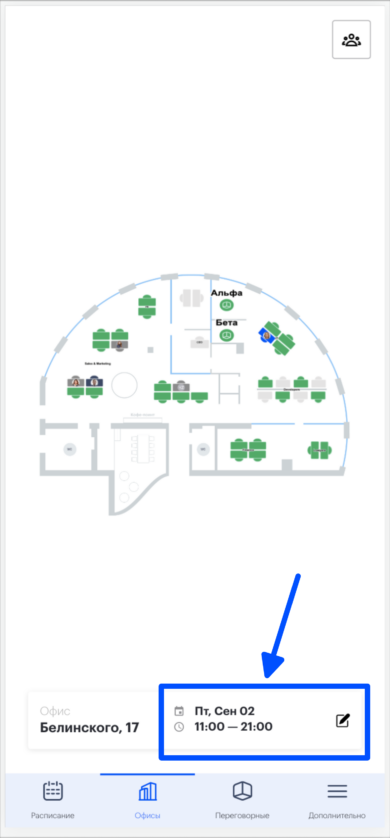
Выбор даты бронирования
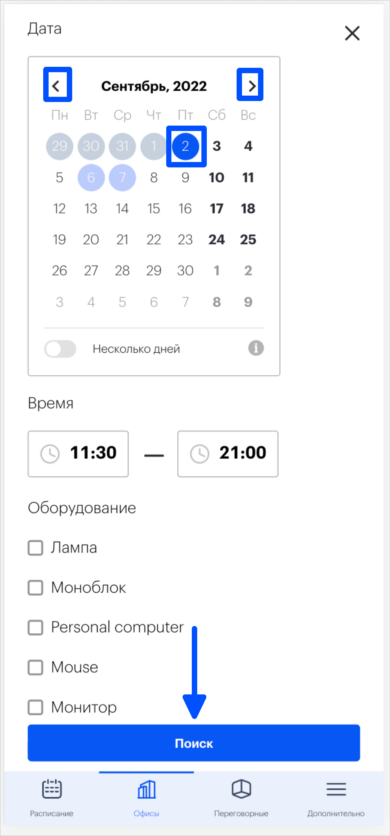
1. В календаре выбрать необходимую дату бронирования. Для быстрого перехода между месяцами над календарем расположены направляющие стрелки. Далее нажмите кнопку “Поиск”.
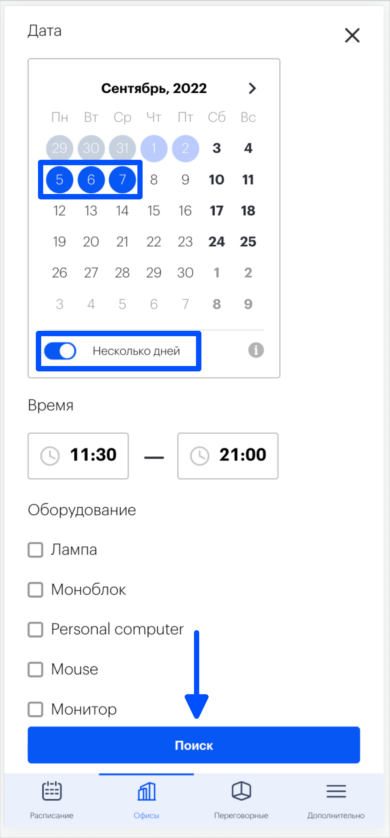
2. Если вам потребуется найти стол для бронирования на несколько дней, включите переключатель «Бронировать несколько дней» и выберите необходимые даты. После нажмите кнопку «Поиск».
Выбор времени бронирования
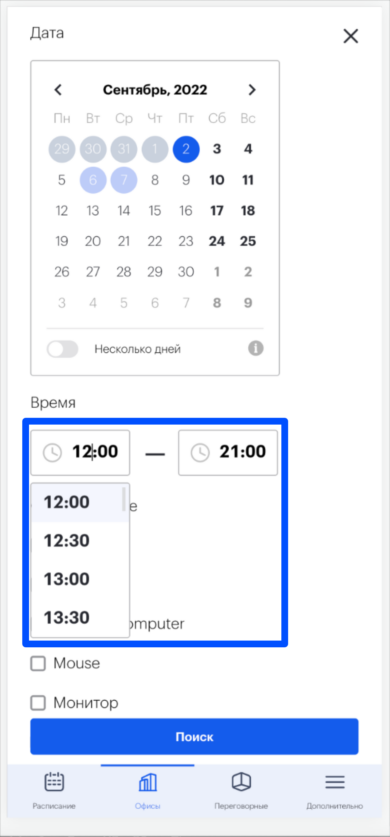
По умолчанию для создаваемого бронирования установлена длительность в часах равная вашему рабочему дню (настраивается администратором UnSpot в вашей компании).
Выберите начало и конец бронирования в выпадающем списке. Нажмите кнопку “Поиск”.
Важно:
- Если вы при поиске рабочего места просто открыли выпадающий список или установили свое время, при переключении дат время не меняется.
- Если вы при поиске рабочего места не изменяли время, при переключении дат подставляется ваше рабочее время.
Выбор оборудования на столе
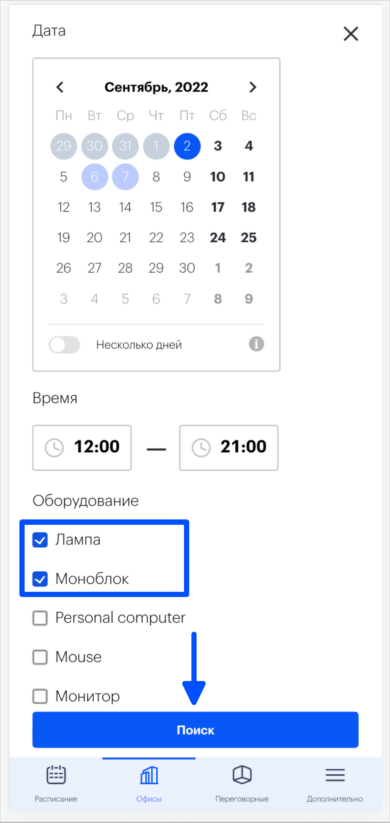
Для подбора оборудования в поле “Оборудование” выберите необходимое оборудование и нажмите кнопку “Поиск”.
Совет: Для добавления нового оборудования обратитесь к администратору UnSpot в вашей компании.
Типы столов
При наведении курсора на стол можно увидеть тип стола и его статус. Описание типов столов смотрите выше.
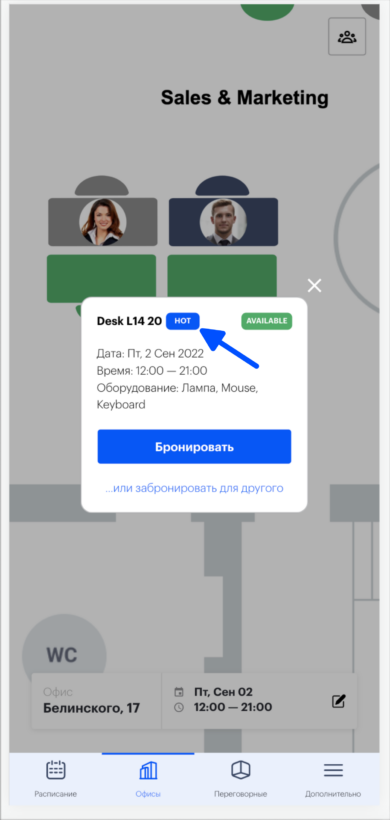
Статусы столов
Статус стола указан в верхнем правом углу окна бронирования стола. Он показывает доступность стола для бронирования.
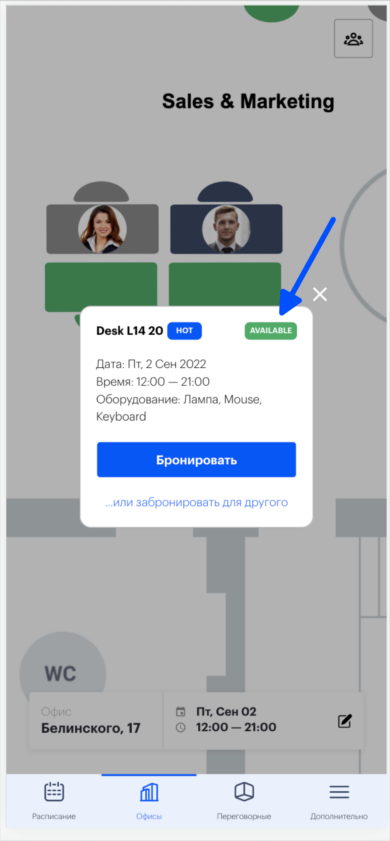
Подробнее о статусах столов можно прочитать в статье Статусы столов.
Поиск
Откройте дополнительное меню.
В поле поиска можно ввести название офиса, переговорной комнаты или имя сотрудника, его Email адрес или должность.
Важно: По умолчанию поиск выполняется по всем офисам компании. Чтобы сузить область, выберите здание или офис в фильтре над результатами.
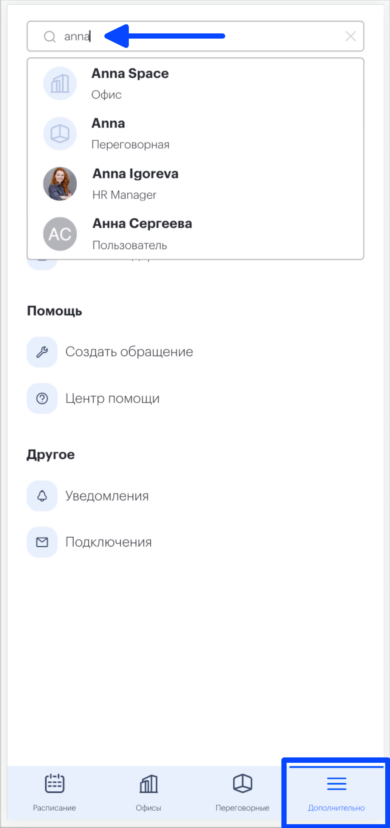
При выборе офиса, переговорной комнаты или сотрудника откроется соответствующая карточка.
В карточке офиса представлена информация:
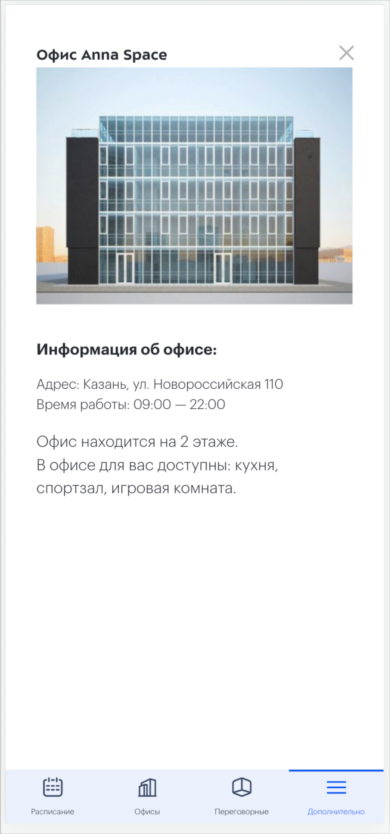
В карточке переговорной представлена информация:
В личной карточке сотрудника представлена информация:
Подробнее о работе поиска описано в статье Глобальный поиск.
Список сотрудников
Нажмите на иконку “Сотрудники”.
В открывшемся окне вы можете просмотреть список сотрудников или гостей, приглашенных менеджером UnSpot, так же при необходимости воспользоваться поиском.
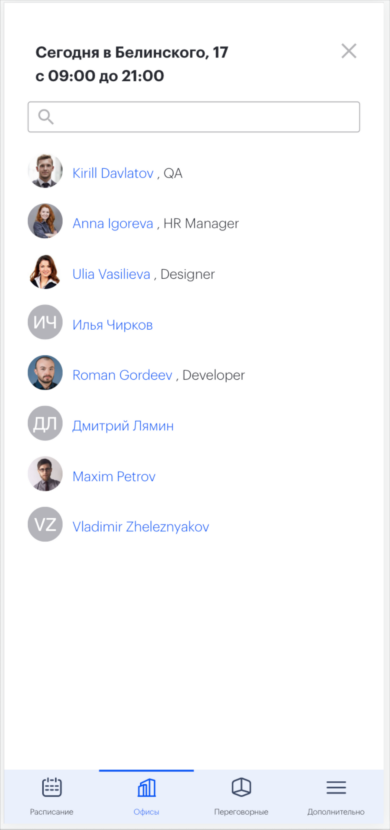
Подробнее, как можно посмотреть, кто из сотрудников сегодня в офисе, описано в статье Кто сегодня в офисе.
