
Подключение календаря переговорной к локальному Exchange
Ресурсный календарь Microsoft Exchange, развёрнутого в вашей инфраструктуре, можно связать с переговорной комнатой напрямую — по протоколу EWS. В интерфейсе этот способ называется «On-premise Microsoft». После подключения встречи из календаря становятся бронированиями переговорной в UnSpot, а бронирования из UnSpot — событиями в календаре.
Когда этот способ подходит
Для Exchange в UnSpot есть два способа подключить календари переговорных, и выбрать надо до начала работы.
| Способ | Когда подходит | Что требуется |
|---|---|---|
| On-premise Microsoft — эта статья | Переговорных немного; нужно подключить точечно, без общей настройки | Учётная запись с правами на конкретный ресурсный календарь; параметры вводятся заново для каждой переговорной |
| Сервисный аккаунт с имперсонализацией | Переговорных много; нужна одна централизованная настройка на всю компанию | Сервисная учётная запись Exchange с ролью ApplicationImpersonation |
Второй способ описан в статье «Подключение Microsoft Exchange через имперсонализацию» — он не требует делегирования прав на каждый календарь.
Что понадобится
- Роль Владелец или Администратор офисов в UnSpot.
- Настроенная в UnSpot структура офисов: переговорная должна быть заведена в дереве пространств. Календарь подключается к самой переговорной — к офису или этажу его подключить нельзя.
- Адрес сервера Exchange, доступный из UnSpot, и его версия.
- Адрес ресурсного почтового ящика переговорной.
- Логин и пароль учётной записи, у которой есть права на этот ящик. Как их выдать — «Предоставление прав на управление ресурсным календарем в Exchange».
Шаг 1. Откройте настройку календаря переговорной
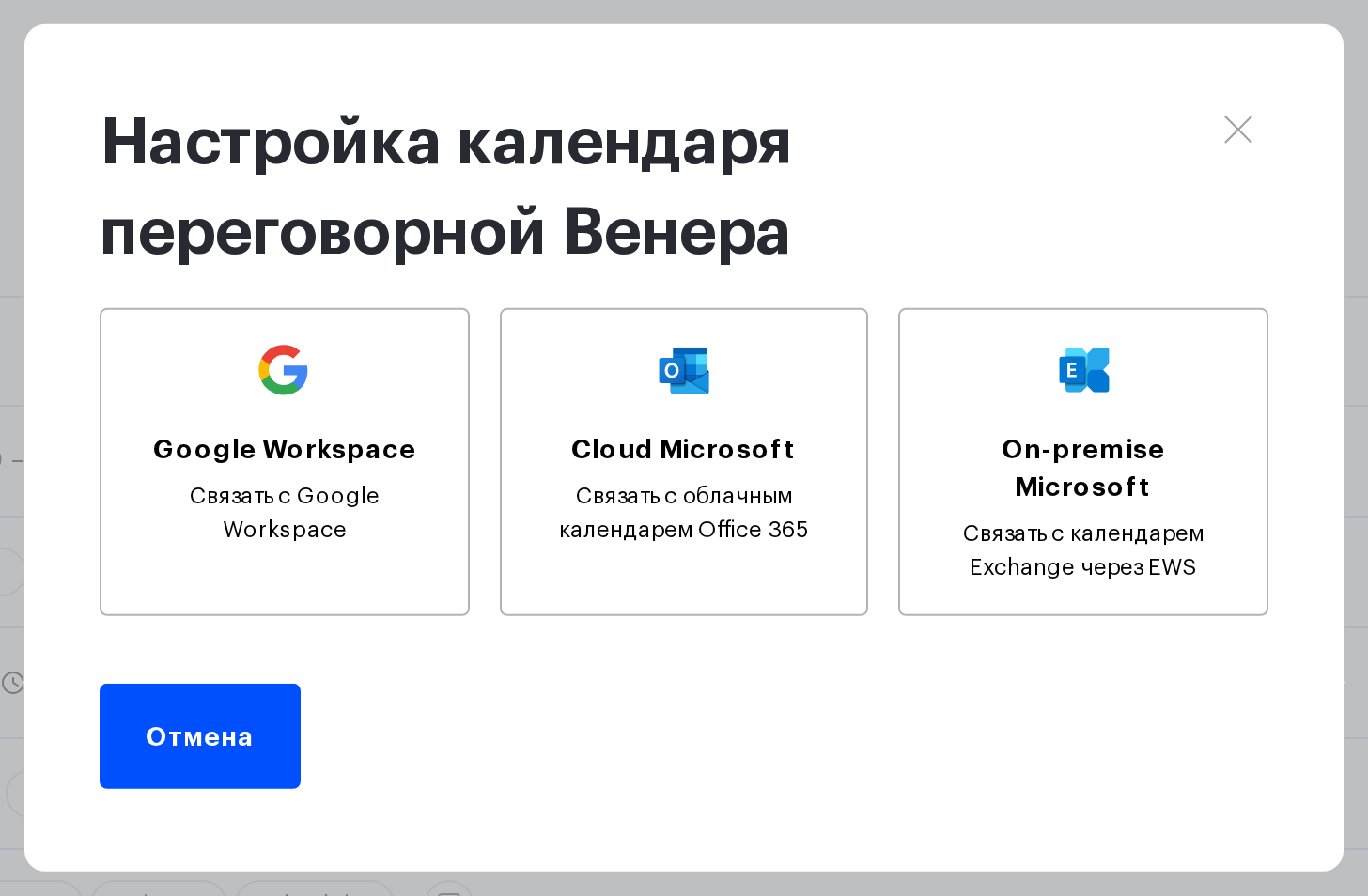
В панели администратора перейдите в раздел Настройка → Управление офисом → Рабочие пространства. Найдите в дереве нужную переговорную, наведите на её строку указатель и нажмите «Подключить календарь». В открывшемся окне выберите «On-premise Microsoft» — под кнопкой есть подпись «Связать с календарем Exchange через EWS».
Шаг 2. Заполните параметры подключения
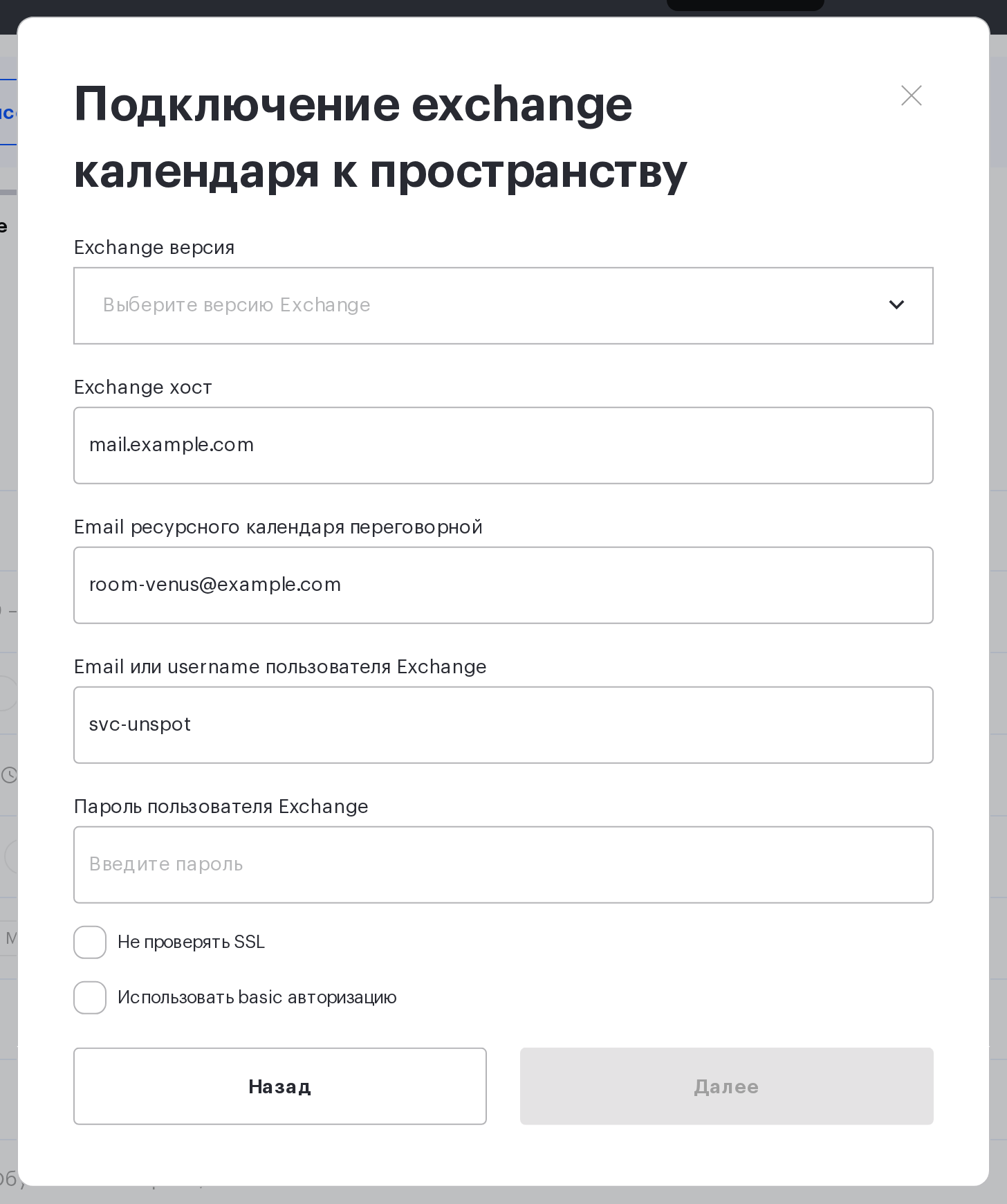
Откроется форма «Подключение exchange календаря к пространству». Заполните поля и нажмите «Далее».
| Поле | Что вводить |
|---|---|
| Exchange версия | Версия вашего сервера. Список приходит с сервера: Exchange Server 2010, Exchange Server 2010 SP1, Exchange Server 2010 SP2, Exchange Server 2013, Exchange Server 2013 SP1, Exchange Server 2016 |
| Exchange хост | Только доменное имя сервера, без протокола и путей — в поле подсказан формат exchange.com |
| Email ресурсного календаря переговорной | Адрес почтового ящика переговорной |
| Email или username пользователя Exchange | Учётная запись, у которой есть права на этот ящик |
| Пароль пользователя Exchange | Пароль этой учётной записи. UnSpot хранит его в зашифрованном виде |
| Не проверять SSL | Флажок. Включайте, только если на сервере самоподписанный сертификат |
| Использовать basic авторизацию | Флажок. Включайте, если сервер не принимает NTLM |
Вводите только доменное имя или IP-адрес. Значение со схемой https:// поле ошибкой не подсветит, но кнопка «Далее» может не сработать вовсе и без сообщения — уберите схему и повторите. Ошибка «Введите правильный хост» появляется, если после доменного имени указан путь.
Шаг 3. Выберите календарь и подключите его
Откроется «Шаг 2» — экран «Календари» с подписью «Выберите календарь, чтобы соединить его с пространством:». Отметьте ресурсный календарь переговорной и нажмите «Подключить». Если нужного календаря в списке нет, под списком есть подсказка «Нужного календаря нет в списке?» со ссылкой «Как выдать права и доступ к календарю».
В списке UnSpot подписывает календарь адресом ресурсного ящика, который вы ввели на предыдущем шаге, — название папки календаря с сервера не показывается.
Как проверить, что календарь подключён
После успешного подключения в дереве рабочих пространств у переговорной появится значок Exchange. Сразу после этого UnSpot вычитывает календарь: встречи, которые уже стоят в календаре комнаты, в течение минуты появятся бронированиями — это и есть признак того, что всё заработало.
В окне настройки календаря есть кнопка «Запустить синхронизацию» — разовая принудительная сверка событий, не чаще одного раза в час; рядом показывается подпись «Будет доступна в» со временем следующей попытки. Час отсчитывается уже от момента подключения, поэтому первое время кнопка неактивна: это не сбой. Запускать синхронизацию вручную может только Владелец.
Кнопка «Переподключить» появляется вместо неё, если UnSpot пометил календарь недоступным. У этого способа подключения такого не происходит: календарь локального Exchange UnSpot недействительным не помечает, поэтому потеря доступа выглядит как тишина — брони уходят в календарь, а события из календаря перестают приходить. Если сменился пароль учётной записи или отозваны права на ящик, переподключайте календарь вручную, не дожидаясь отметки.
Отключение календаря
Наведите указатель на переговорную, нажмите «Подключить календарь» и в открывшемся окне — «Отключить». Подтвердите действие в запросе «Вы уверены, что хотите отключить календарь от пространства?». Уже созданные бронирования в UnSpot и события в календаре остаются на месте — они просто перестают синхронизироваться.
Ограничения
- Один календарь — одна переговорная. Календарь, уже подключённый к другому пространству или к профилю пользователя, выбрать не получится.
- Нельзя подключить календарь к офису или этажу — только к самой переговорной.
- Календарь внешней переговорной отключить нельзя — кнопка «Отключить» для неё недоступна.
- Параметры сервера вводятся заново для каждой переговорной. Если переговорных много, посмотрите в сторону подключения через имперсонализацию — там учётные данные вводятся один раз на всю компанию.
Ошибки при подключении
| Сообщение | Что произошло | Что делать |
|---|---|---|
| Введите правильный хост | В поле «Exchange хост» после доменного имени указан путь | Оставьте только доменное имя или IP-адрес. Схему https:// поле пропустит, но переход на следующий шаг с ней может молча не сработать — её тоже надо убрать |
| Введите действительный email ресурса | Адрес ресурсного ящика введён с ошибкой | Проверьте адрес почтового ящика переговорной |
| Необходимо выбрать версию Exchange | Не заполнено поле версии | Выберите версию сервера из списка |
| Некорректные учетные данные для подключения к Exchange. | Неверный логин или пароль | Проверьте учётные данные; если пароль недавно менялся — введите новый |
| Не удалось подключиться к Exchange серверу. Проверьте указанный host. | Сервер недоступен по указанному адресу. Сообщение приходит прямо в поле «Exchange хост» | Проверьте адрес и доступность EWS с той стороны, где работает UnSpot |
| Ошибка стороннего сервиса: «…». Проверьте учетные данные (логин/пароль). | Сервер ответил ошибкой: чаще всего нет прав на ресурсный ящик или не принят метод аутентификации | Выдайте права на почтовый ящик переговорной; при необходимости включите «Использовать basic авторизацию» |
| Exchange сервер не доступен. | Сервер ответил ошибкой 500, 502 или 503 | Проверьте состояние сервера и повторите попытку |
| Календарь {calendar} уже подключен к другому ресурсу. | Этот календарь уже привязан к другому пространству | Выберите другой календарь или отключите его от прежнего ресурса |
| К переговорной уже подключен календарь “{calendar}”. Пожалуйста, сначала отключите его. | У переговорной уже есть календарь | Отключите текущий календарь и подключите новый |
Связанные статьи
- Подключение Microsoft Exchange через имперсонализацию
- Предоставление прав на управление ресурсным календарем в Exchange
- Подключение календаря переговорной через сервисный аккаунт Microsoft 365
- Подключение календаря Google к переговорной
- Как устроена синхронизация календарей
- Календарь переговорной: обзор способов подключения
