
Изменение зоны столов
У зоны есть собственное название и общая геометрия, а всё остальное — свойства входящих в неё рабочих мест. Поэтому «изменение зоны» — это три разных действия: переименование, массовое редактирование столов и изменение состава зоны.
Где открыть редактор карты
Откройте Настройка → Управление офисом → Рабочие пространства, найдите нужный этаж или помещение и нажмите «Изменить карту». Редактор доступен ролям Владелец, Офис менеджер и Администратор офисов.
Все изменения в редакторе сначала копятся локально и применяются только по кнопке «Сохранить». Если уйти со страницы раньше, появится вопрос «У вас есть несохраненные изменения. Вы хотите отменить изменения и выйти?».
Как выделить зону
Одиночный клик по зоне выделяет её целиком — отдельный стол внутри зоны так не выбрать. Рядом появляется вертикальная панель управления.
| Кнопка | Что делает |
|---|---|
| «−» | Разгруппировывает зону (см. отдельную статью) |
| Карандаш | Открывает массовое редактирование всех столов зоны |
| Копирование | Дублирует зону вместе со столами |
| Серая корзина | Неактивна: зону нельзя удалить как объект, её можно только разгруппировать |
Переименование
Дважды щёлкните по свободному месту внутри зоны или нажмите Ctrl + E — название станет редактируемым прямо на карте. Допустимая длина — 1–60 символов; пустое значение не сохранится.
Массовое редактирование столов
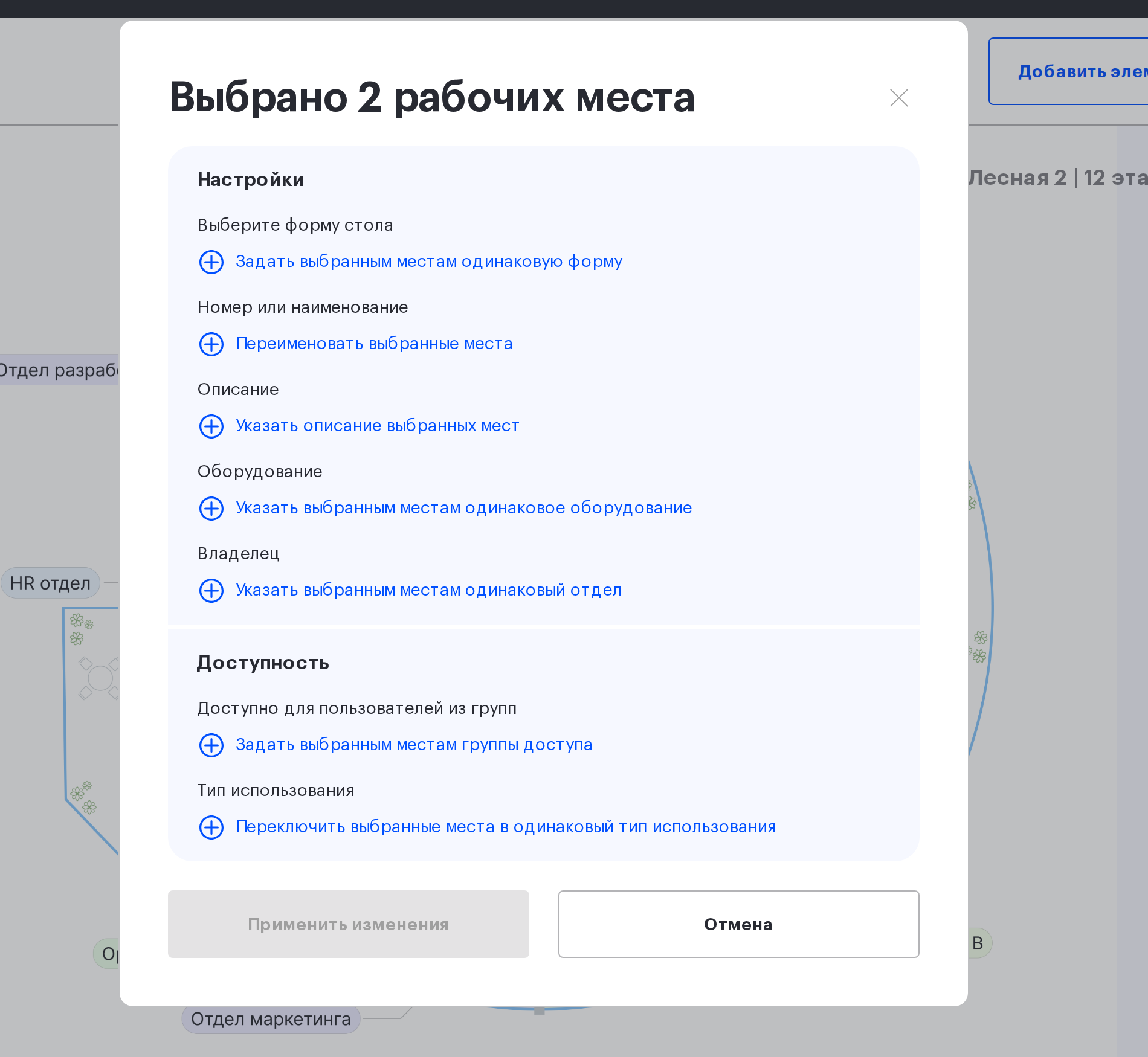
Кнопка с карандашом открывает форму «Выбрано N рабочих мест». Каждое свойство в ней по умолчанию выключено и применяется к столам, только если вы раскроете его ссылкой «+ …». Так одна и та же форма позволяет поменять, например, только оборудование, не трогая остальное.
| Секция | Что можно задать сразу всем столам |
|---|---|
| Настройки | Форма стола (Обычный, Прямоугольный, Угловой, Кнопка); номер или наименование (1–60 символов, имена автоматически нумеруются и проверяются на уникальность); описание (до 160 символов); оборудование; владелец — отдел из оргструктуры |
| Доступность | Группы доступа (Никому · Из выбранных групп · Всем пользователям); тип использования; тип бронирования (На любой день · День в день · В приоритете) |
Закончив, нажмите «Применить изменения», а затем «Сохранить» в шапке редактора.
Чего массовое редактирование не умеет: переключить места в тип использования «Закрепленный» — эта кнопка в форме неактивна. Закрепить место за сотрудником можно только в карточке отдельного стола (двойной клик по столу вне зоны).
Состав зоны и геометрия
- Добавить столы в зону: выделите зону и нужные столы вместе и нажмите «+» (Ctrl + G). Если в выделении несколько зон, столы попадут в первую из них.
- Убрать один стол из зоны отдельной командой нельзя: либо разгруппируйте зону и соберите её заново, либо удалите стол.
- Если удалить последний стол зоны, зона исчезает автоматически.
- Зона двигается, масштабируется и поворачивается целиком; подписи столов масштабируются вместе с ней.
