
Сервисы и заявки на сервис
Модуль «Сервисы» превращает UnSpot в простой сервис-деск офиса: сотрудники подают заявки — от канцелярии и вопросов по доступу до ремонта техники и подготовки переговорной, — а исполнители обрабатывают их внутри UnSpot или во внешней тикет-системе. Модуль заменил прежний «Центр заявок»: вместо «тем обращений» администратор настраивает сервисы.
Типы и режимы сервисов
Каждый сервис относится к одному из трёх типов:
| Тип сервиса | Для чего |
|---|---|
| Для сотрудника | Общие офисные задачи, не привязанные к конкретному объекту или комнате: оформление или отмена доступа, вопросы по рабочему месту, канцелярия, бытовые запросы |
| В офисе | Задачи по физическим объектам офиса: настройка и ремонт оборудования, мебели, инженерных систем, замена расходников для принтеров |
| В переговорной | Сервисы, привязанные к конкретной переговорной и встрече: кофе-пауза, подготовка комнаты, уборка до или после, проверка техники к забронированному времени |
Для типа «В офисе» дополнительно выбирается режим сервиса: «Приватный» — чтобы отправить заявку, нужно войти в свой аккаунт; «Публичный» — заявку можно отправить без входа, что и позволяет пользоваться QR-кодами на местах и в переговорных.
Настройка сервисов
Откройте Администрирование → Управление офисом → Сервисы. Вкладка отображается, если модуль сервисов включён для компании (карточка «Мои заявки» в настройках компании). Нажмите «Добавить сервис» и заполните форму:
- «Тип сервиса» — «Для сотрудника», «В офисе» или «В переговорной» (см. выше). Под чипсами выводится подсказка о выбранном типе.
- «Режим сервиса» — «Приватный» или «Публичный» (только для типа «В офисе»).
- Блок «Данные сервиса»: «Название сервиса» (от 2 до 255 символов) — то, что сотрудник выберет в форме заявки, и «Описание сервиса» — подсказка, которая поможет правильно оформить заявку.
- «Исполнитель» — пользователь, который обрабатывает заявки по этому сервису (обязателен при обработке внутри UnSpot).
- «Наблюдатели за ходом выполнения заявки» — пользователи, которые следят за жизненным циклом заявки.
- Блок «Где обрабатывать заявки» — см. ниже.
Где обрабатывать заявки
- «Внутри UnSpot» — заявки попадают на страницу «Заявки на сервис», где исполнитель ведёт их по статусам до «Выполнена» или «Отклонена».
- «Во внешней тикет системе» — каждая заявка уходит письмом на адрес, указанный в поле «Email внешней тикет системы, на который отправлять заявки». Дополнительно можно задать необязательные «Идентификатор проекта или задачи» (например, PROJECT-123) и «Уровень критичности заявок для сервиса» (например, Low / Medium / High / Critical — в формате вашей тикет-системы); значения передаются в заголовках письма. Чекбоксы включают копии письма инициатору, исполнителю и наблюдателям, а блок «Структура письма» показывает предпросмотр итогового письма.
Управление сервисами
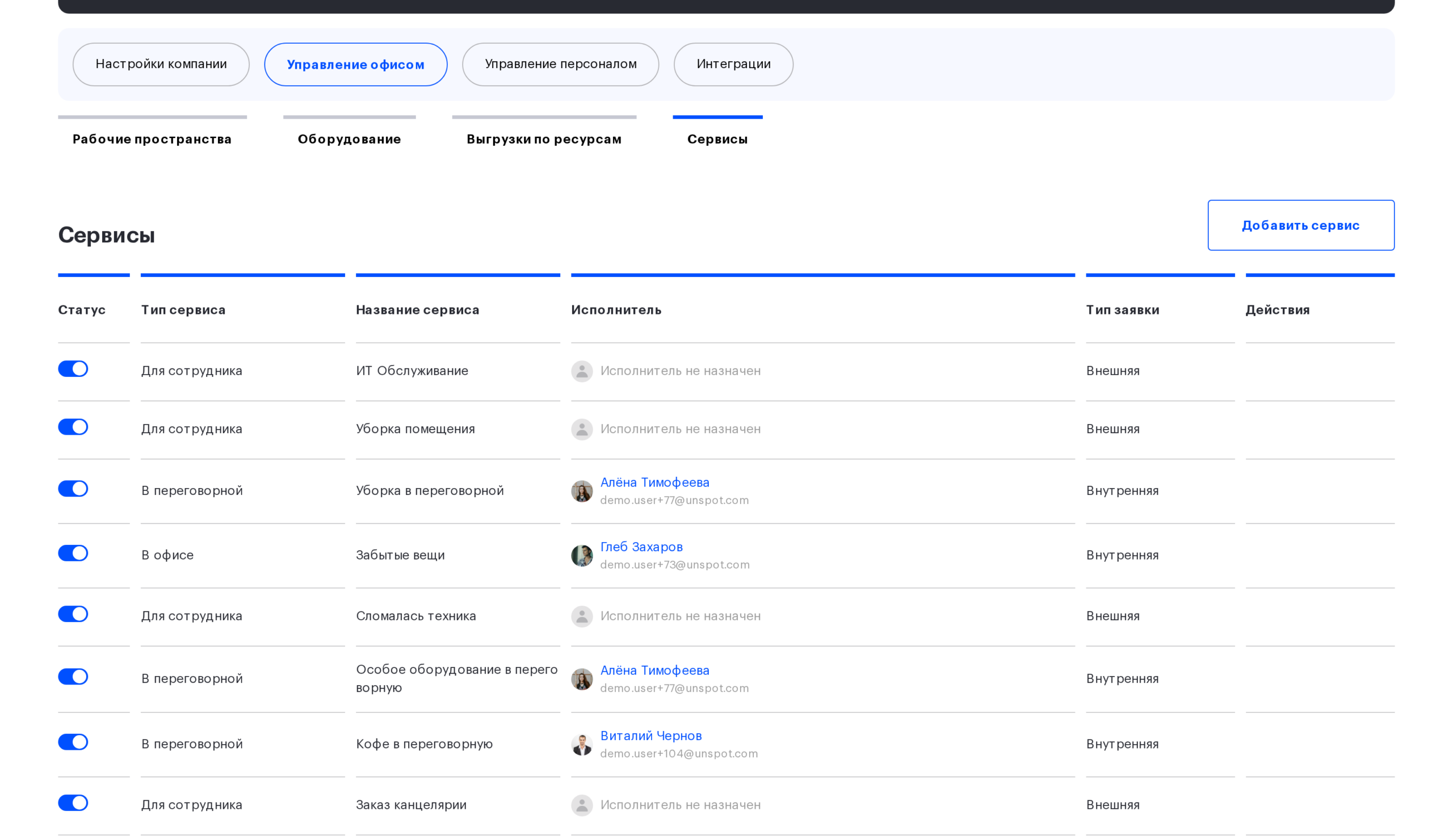
| Колонка таблицы «Сервисы» | Что показывает |
|---|---|
| Статус | Переключатель включения сервиса. Выключенный сервис не предлагается сотрудникам при создании заявки |
| Тип сервиса | Для сотрудника · В офисе · В переговорной |
| Название сервиса | Название, которое видят сотрудники |
| Исполнитель | Ответственный пользователь; если не задан — «Исполнитель не назначен» |
| Тип заявки | «Внутренняя» — обработка внутри UnSpot, «Внешняя» — отправка в тикет-систему по email |
| Действия | «Изменить» и «Удалить» |
Сервис нельзя удалить, пока по нему есть заявки в работе. Выключите сервис переключателем «Статус», чтобы прекратить приём новых заявок, либо переведите заявки в статус «Выполнена» или «Отклонена» и после этого удалите сервис.
Как сотрудники подают заявки
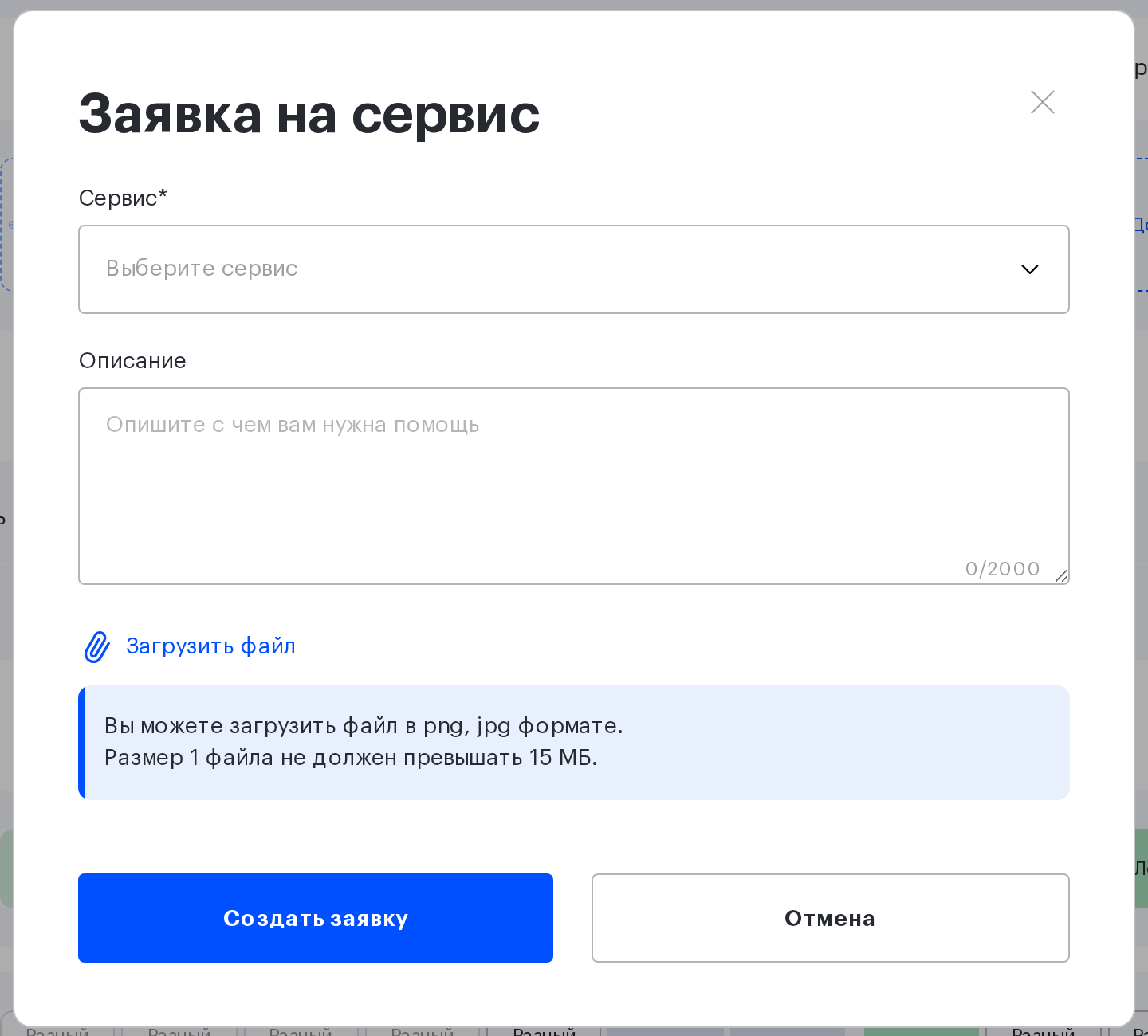
Кнопка «Создать заявку» в шапке интерфейса показывается, когда сотруднику доступен хотя бы один тип заявок: сервисная заявка или заказ пропуска посетителю. Если доступны оба типа, по клику открывается список — выберите «Создать заявку на сотрудника»; если доступен один, нужная форма открывается сразу. Сервисные заявки доступны, когда включён модуль сервисов и есть хотя бы один активный сервис с назначенным исполнителем (или внешний). В меню профиля этой кнопке соответствует пункт «Создать заявку на сотрудника», рядом — «Заказ пропуска посетителю». В форме «Заявка на сервис» сотрудник выбирает «Сервис», заполняет «Описание» (до 2000 символов) и при необходимости прикладывает изображение.
| Ограничение формы | Значение |
|---|---|
| Описание | До 2000 символов, счётчик показан в поле |
| Форматы вложений | PNG и JPG |
| Размер одного файла | До 15 МБ; изображение сжимается при отправке |
| Количество вложений | До 3 файлов на заявку |
| Сервисы «В переговорной» | Вложения не поддерживаются; вместо них указывается «Крайний срок выполнения» |
Кнопка отправки — «Создать заявку»; после отправки появляется сообщение «Заявка успешно отправлена».
Заявку по сервису переговорной сотрудник создаёт в контексте конкретной брони, поэтому в заявку попадают встреча, комната и организатор. Для сервисов в режиме «Публичный» форму можно открыть по QR-коду ресурса — коды печатаются со страницы «Выгрузки по ресурсам» (тип выгрузки «QR коды ресурсов (заявки на сервис)»), вход в аккаунт при этом не нужен.
Свои заявки сотрудник видит в разделе «Мои заявки на сервис» меню профиля.
Обработка заявок
Заявки, которые обрабатываются внутри UnSpot, живут на странице «Заявки на сервис» — она открывается из раздела «Заявки» в шапке интерфейса (вкладка «Заявки на сервис») и из меню профиля — пункт «Мои заявки на сервис» (там же показывается счётчик новых заявок исполнителя). Таблица содержит колонки: «Дата создания», «Исполнение», «Сервис», «Место», «Инициатор», «Исполнитель», «Статус заявки». Стрелка в конце строки открывает карточку заявки с историей статусов.
Панель фильтров сужает список по параметрам: «Дата создания», «Срок исполнения», «Сервис» (все сервисы), «Инициатор заявки» (все пользователи), «Исполнитель» (все исполнители) и «Статус» (все статусы). Если ничего не найдено, выводится сообщение «Не найдено заявок по заданным параметрам».
| Статус заявки | Что означает |
|---|---|
| Новая | Заявка подана и ждёт исполнителя |
| Принята | Исполнитель взял заявку в работу |
| Выполнена | Заявка выполнена. Для сервисов с внешней тикет-системой этот же статус отображается как «Отправлена» — заявка ушла письмом во внешнюю систему |
| Отклонена | Заявка отклонена или отменена |
