
Подключение календаря Outlook к переговорной
К переговорной комнате можно подключить обычный календарь учётной записи Microsoft 365 — тот, который сотрудник видит в Outlook. Встречи из него превращаются в бронирования переговорной в UnSpot, а бронирования из UnSpot появляются в календаре; изменения синхронизируются автоматически. Подключение делается той же кнопкой «Cloud Microsoft», что и для ресурсного календаря, но в списке выбирается обычный календарь учётной записи, под которой вы авторизовались.
Если в Office 365 для переговорной заведён почтовый ящик ресурса, вам нужна не эта статья, а «Подключение календаря Office 365 к переговорной»: там описан тот же экран, но подключается ресурсный ящик переговорной, а не личный календарь учётной записи.
Когда этот способ подходит
Кнопка «Cloud Microsoft» одна, а сценария за ней два — они различаются тем, какой календарь вы выберете на последнем шаге.
| Что подключаем | Когда подходит | Что требуется |
|---|---|---|
| Обычный календарь учётной записи — эта статья | Ресурсных почтовых ящиков в Office 365 нет; расписание переговорной ведётся в обычном календаре учётной записи | Логин и пароль учётной записи, которой принадлежит календарь |
| Ресурсный календарь переговорной | В Office 365 для каждой переговорной заведён почтовый ящик ресурса | Учётная запись с делегированными правами на ресурсный ящик |
Второй сценарий описан в статье «Подключение календаря Office 365 к переговорной». Если переговорных много и повторять авторизацию для каждой не хочется, посмотрите в сторону подключения всего тенанта одним приложением Microsoft Entra — «Подключение Microsoft 365 через приложение Entra (Microsoft App)».
Что понадобится
- Роль Владелец или Администратор офисов в UnSpot — подключение календаря к переговорной доступно только им.
- Настроенная в UnSpot структура офисов: переговорная должна существовать как отдельное пространство без вложенных пространств.
- Логин и пароль учётной записи Microsoft 365, в которой лежит нужный календарь. Календарь должен быть доступен этой учётной записи на редактирование.
Календарь подключается от имени той учётной записи, под которой вы авторизуетесь на шаге 2. Мы рекомендуем завести для этого отдельную служебную учётную запись: если подключение сделать под личным аккаунтом сотрудника, синхронизация перестанет работать в день, когда этот аккаунт отключат.
Шаг 1. Откройте настройку календаря переговорной
В панели администратора перейдите в раздел Администрирование → Управление офисом → Рабочие пространства. Найдите в дереве нужную переговорную, наведите на её строку указатель и нажмите «Подключить календарь».
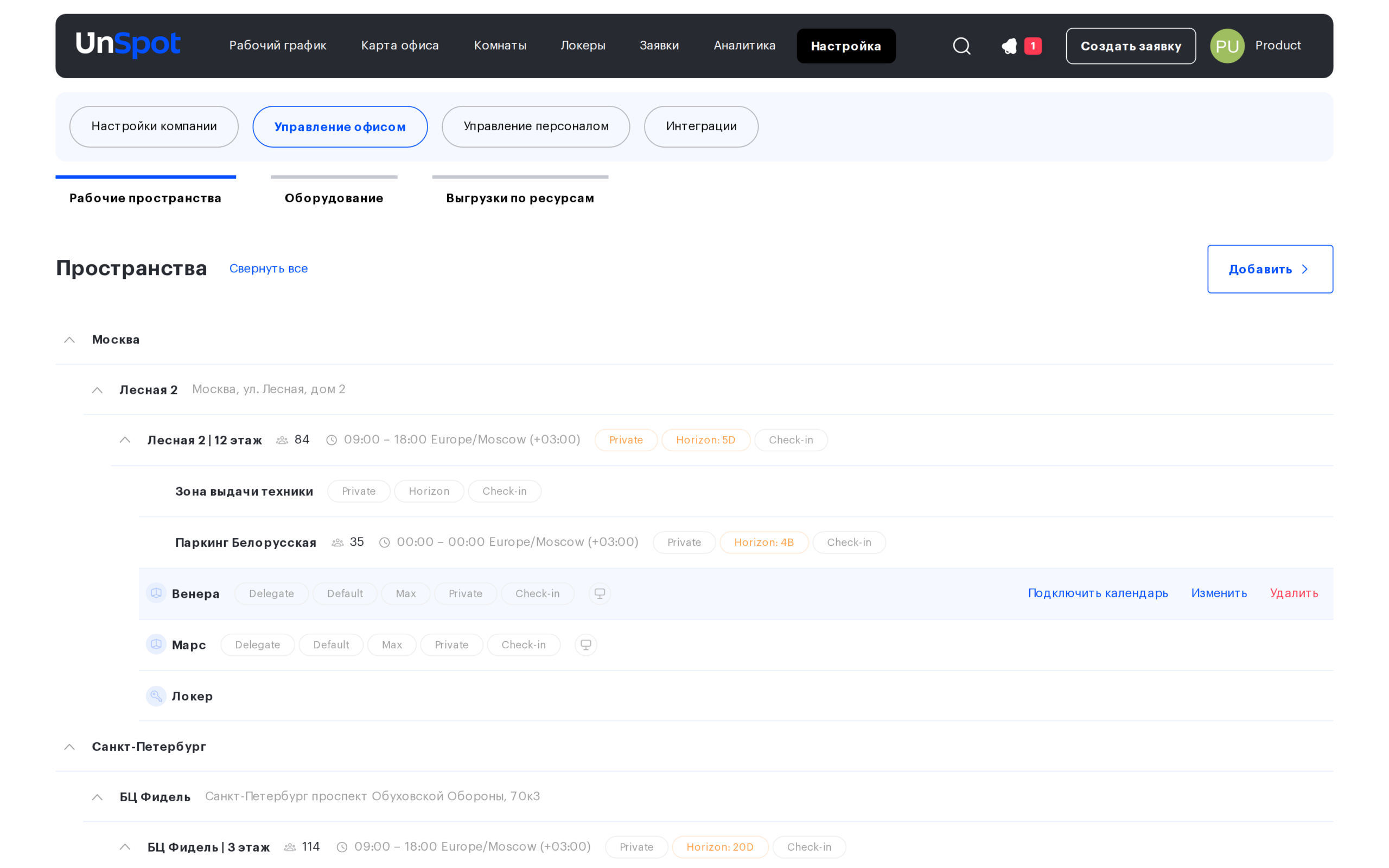
Кнопка появляется только у листовых пространств — то есть у самих переговорных. У строки офиса или этажа набор кнопок другой: «Изменить карту», «Изменить настройки», «Удалить».
Шаг 2. Выберите Cloud Microsoft и авторизуйтесь
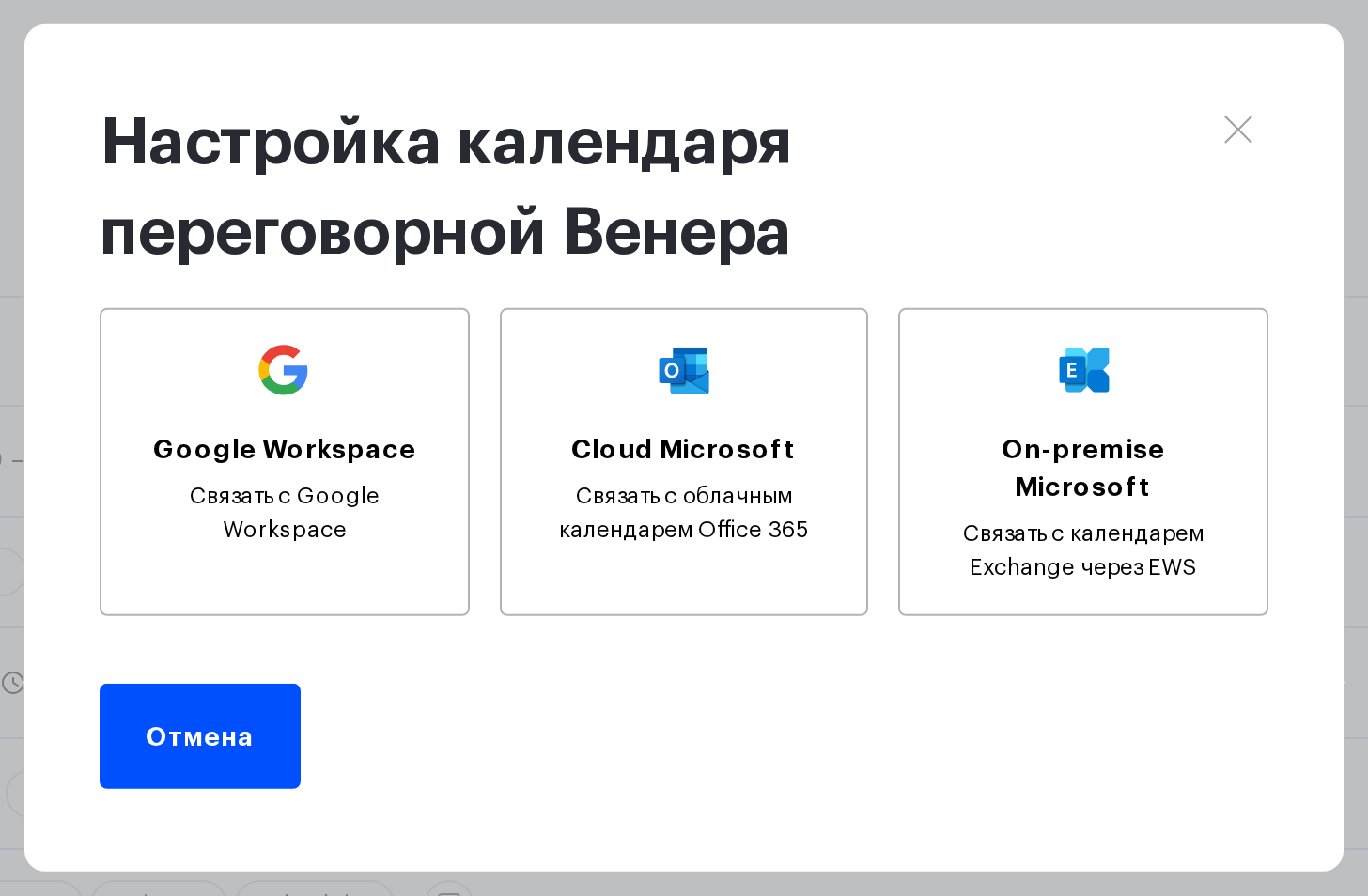
Откроется окно «Настройка календаря переговорной» с названием выбранной переговорной. Нажмите «Cloud Microsoft» — под кнопкой есть подпись «Связать с облачным календарем Office 365».
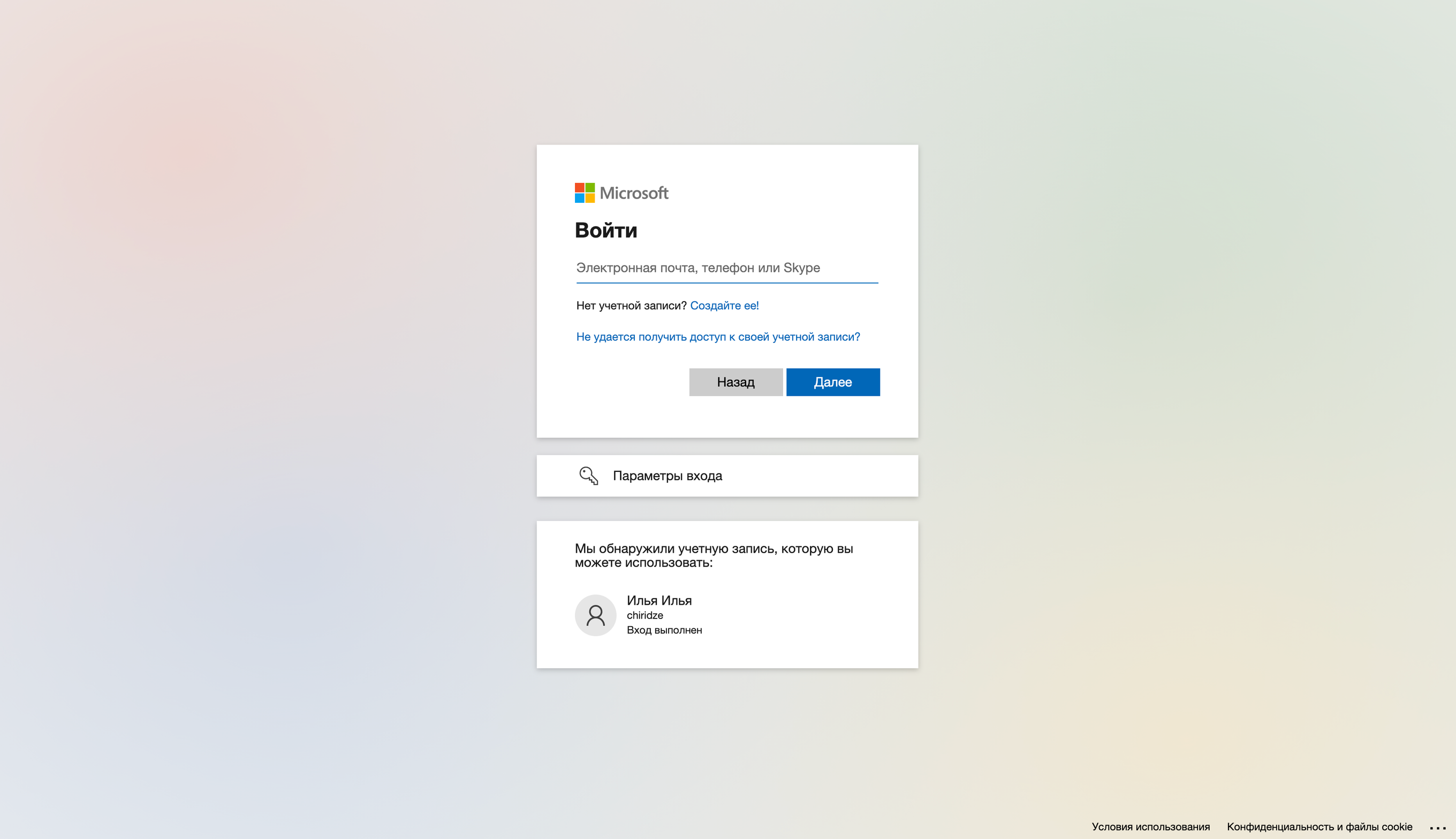
Дальше откроется страница входа Microsoft. Авторизуйтесь в нужной учётной записи.
Затем предоставьте разрешение приложению UnSpot.
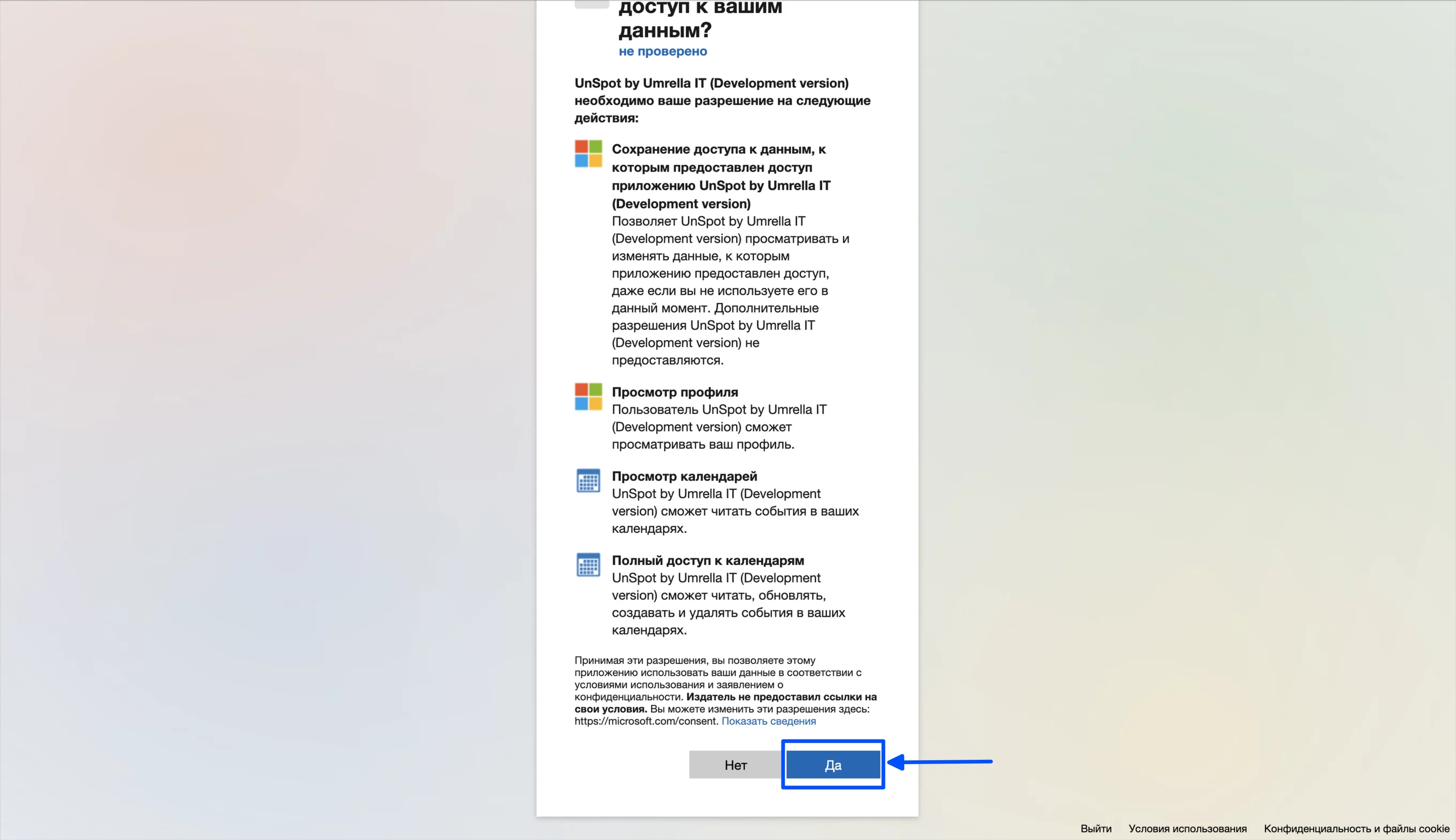
Шаг 3. Выберите календарь и подключите его
После авторизации откроется шаг «Подключение календаря» с подписью «Выберите календарь, чтобы соединить его с пространством:». Отметьте нужный календарь и нажмите «Подключить». Кнопка «Отмена» закрывает окно, ничего не подключая.
Если нужного календаря в списке нет, значит у учётной записи нет прав на его редактирование — перейдите по ссылке «Как выдать права и доступ к календарю» прямо в этом окне.
В списке показываются только те календари, которые доступны учётной записи на редактирование — на остальные UnSpot всё равно не смог бы записывать бронирования.
Как проверить, что календарь подключён
После успешного подключения окно покажет привязанный календарь — нажмите «ОК». В дереве рабочих пространств у переговорной появится значок Outlook.
В том же окне доступны кнопки «Запустить синхронизацию» (разовая принудительная сверка событий, не чаще одного раза в час — рядом с кнопкой показывается подпись «Будет доступна в» со временем следующей попытки) и «Переподключить», если UnSpot потерял доступ к календарю. Запускать синхронизацию вручную может только Владелец.
Отключение календаря
Наведите указатель на переговорную, нажмите «Подключить календарь» и в открывшемся окне — «Отключить». Подтвердите действие в запросе «Вы уверены, что хотите отключить календарь от пространства?». Отвязать календарь может Владелец или Администратор офисов.
Что происходит при отключении: UnSpot отписывается от уведомлений календаря и удаляет связь. Уже созданные бронирования в UnSpot и события в календаре остаются на месте — они просто перестают синхронизироваться. Если этой учётной записью Microsoft в UnSpot не подключено больше ни одного календаря — ни другой переговорной, ни личного календаря сотрудника, — её авторизация в UnSpot тоже удаляется, и при следующем подключении авторизоваться придётся заново.
Ограничения
- Один календарь — одна переговорная. Календарь, уже подключённый к другой переговорной или к профилю пользователя, выбрать не получится. И наоборот: к переговорной, у которой календарь уже есть, второй не подключить — сначала отключите текущий.
- Нельзя подключить календарь к пространству, внутри которого есть другие пространства. Календарь привязывается только к конечной переговорной.
- Календарь внешней переговорной отключить нельзя — кнопка «Отключить» для неё недоступна.
- Авторизацию придётся повторять для каждой переговорной.
- Список календарей строится по правам той учётной записи, под которой вы авторизовались. Если сотрудник, чьей учёткой подключили календарь, уволится и его аккаунт заблокируют, синхронизация остановится.
Ошибки при подключении
| Сообщение | Что произошло | Что делать |
|---|---|---|
| Календарь {calendar} уже подключен к другому ресурсу. | Этот календарь уже привязан к другой переговорной или к профилю пользователя | Выберите другой календарь или отключите его от прежнего ресурса |
| К переговорной уже подключен календарь “{calendar}”. Пожалуйста, сначала отключите его. | У переговорной уже есть календарь | Отключите текущий календарь и подключите новый |
| Внешний календарь не найден. | Календарь удалён у провайдера или учётная запись потеряла к нему доступ | Проверьте, что календарь существует и учётная запись видит его на редактирование |
| Календарь недоступен | UnSpot потерял доступ к подключённому календарю | Нажмите «Переподключить» и авторизуйтесь заново |
| Нет доступа к календарю. Проверьте соединение и подключите заново. | Учётная запись сменила пароль или у неё отозвали права | Восстановите права и переподключите календарь |
Часть иллюстраций в этой статье снята в предыдущей версии интерфейса — окна входа Microsoft, выбора календаря и подтверждения выглядят так же по составу полей, но оформление могло измениться.
Связанные статьи
- Подключение календаря Office 365 к переговорной
- Подключение Microsoft 365 через приложение Entra (Microsoft App)
- Предоставление прав на управление ресурсным календарем в Microsoft 365
- Подключение календаря Google к переговорной
- Подключение календаря Exchange к переговорной
- Календарь переговорной: обзор способов подключения
